
TABELLEN
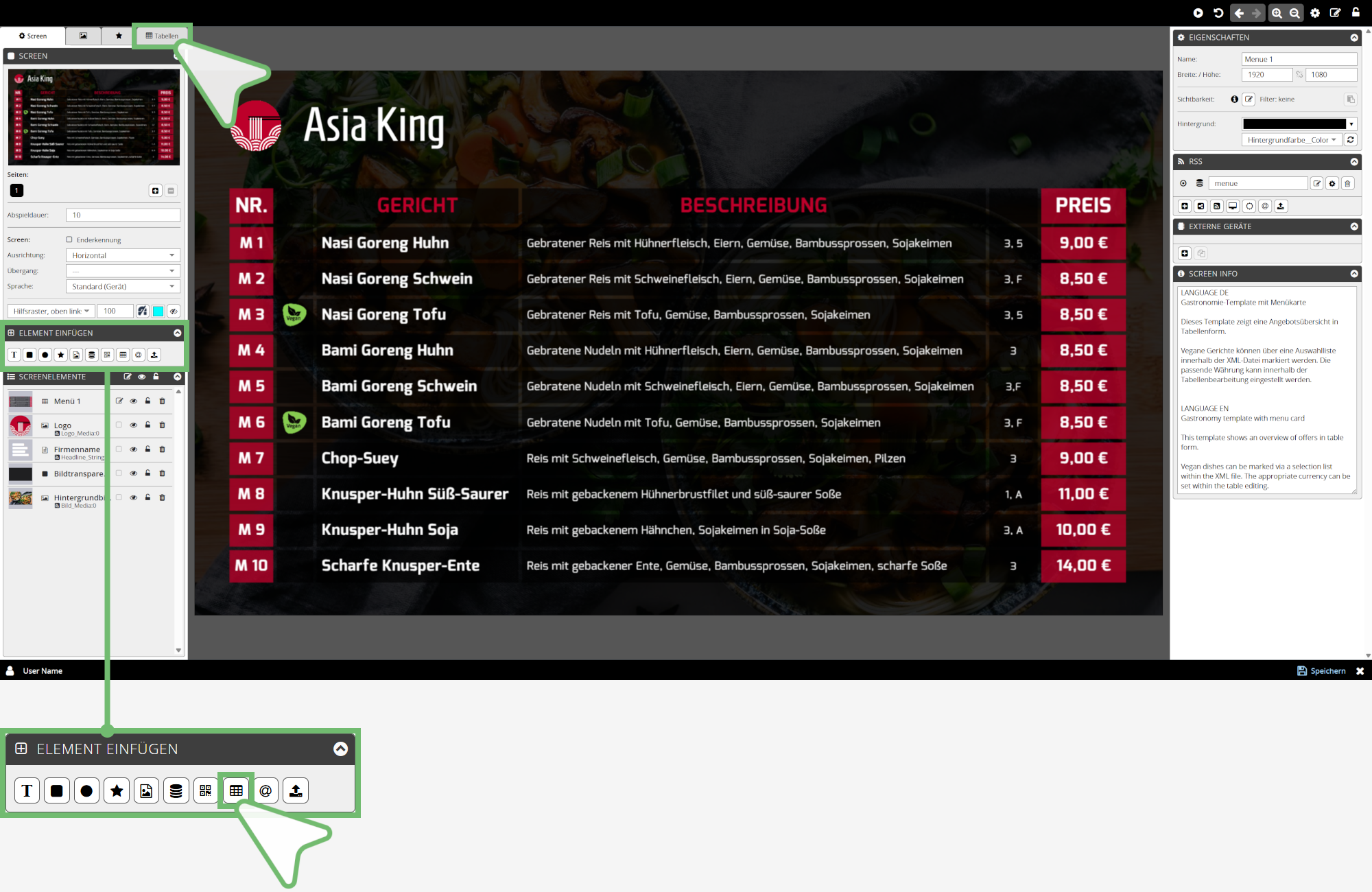
Tabellen eignen sich besonders für die übersichtliche und strukturierte Darstellung von Inhalten. Mit der Tabellenfunktion erstellen Sie schnell und einfach individuelle Tabellen für Ihr Screen Design.
Neben einer neutralen Standardtabelle stehen Ihnen zahlreiche Tabellenvorlagen der Software zur Verfügung. Diese können Sie flexibel mit eigenen Inhaltsdateien befüllen und im Layout individuell anpassen. Eigene Tabellenvorlagen lassen sich in Ihrer Bibliothek speichern, jederzeit wiederverwenden und bei Bedarf über den Ordner GEMEINSAME BIBLIOTHEK mit Ihren Team-Mitgliedern teilen.
Hinweis:
Sie können Tabellen auch über die Schnellfunktion links in der oberen Leiste hinzufügen. Dort greifen Sie direkt auf Tabellen aus den Vorlagen und Ihrer Bibliothek zu.

THEMENÜBERSICHT
| TABELLE ERSTELLEN | |
| NEUE TABELLE | |
| TABELLEN VORLAGEN | |
| NEUE TABELLE AUS EXTERNEM INHALT GENERIEREN | |
| GEMEINSAME TABELLEN | |
| MEINE TABELLEN |
TABELLE ERSTELLEN
So erstellen Sie eine Tabelle:
| Gehen Sie zum Reiter Element einfügen | |
| Klicken Sie auf die Funktion Tabellen | |
| Über das Menü werden Ihnen nun die folgenden Optionen bereit gestellt: |
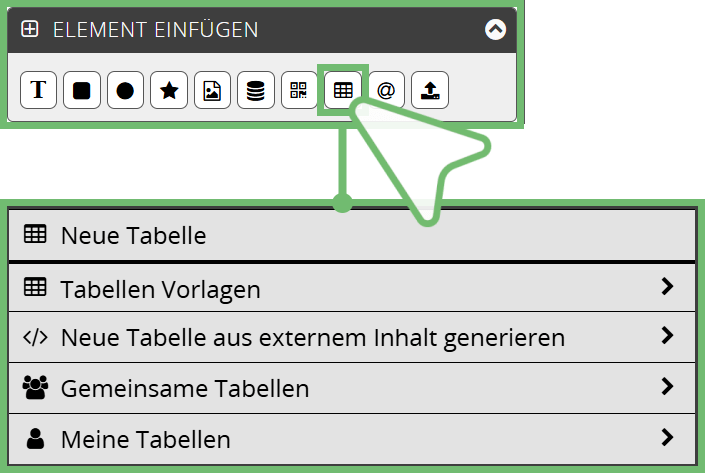
| 1 | Neue Tabelle Diese Standardoption fügt dem Screen Design eine neutrale Tabelle hinzu. Dabei wird im Reiter RSS automatisch eine externe Inhaltsdatei angelegt, die alle Inhalte der neutralen Tabelle enthält. |
| | |
| 2 | Tabellen Vorlagen |
| | |
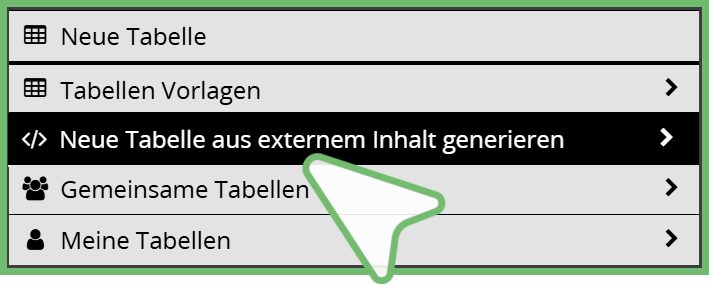
| 3 | Neue Tabelle aus externem Inhalt generieren Diese Option wird angezeigt, wenn im Reiter RSS eine externe Inhaltsdatei hinterlegt ist. Nutzen Sie diese Option, um dem Screen Design eine neutrale Tabelle, eine Tabellenvorlage oder eine Tabelle aus der Bibliothek hinzuzufügen, die mit den Inhalten der externen Inhaltsdatei (Reiter RSS) befüllt sein soll. |
| | |
| 4 | Gemeinsame Tabellen Diese Option wird angezeigt, wenn Sie oder Team-Mitglieder Tabellenvorlagen über den Bibliotheksordner GEMEINSAME BIBLIOTHEK geteilt haben. Nutzen Sie diese Option, um dem Screen Design eine gemeinsame Tabellenvorlage hinzuzufügen. Dem Reiter RSS wird dabei automatisch die externe Inhaltsdatei der Vorlage hinterlegt. |
| | |
| 5 | Meine Tabellen Diese Option wird angezeigt, wenn Sie eigene Tabellenvorlagen im Bibliotheksordner MEINE BIBLIOTHEK hinterlegt haben. Nutzen Sie diese Option, um dem Screen Design eine eigene Tabellenvorlage hinzuzufügen. Dem Reiter RSS wird dabei automatisch die externe Inhaltsdatei der Vorlage hinterlegt. |
| 1 | NEUE TABELLE |
Diese Standardoption fügt dem Screen Design eine neutrale Tabelle hinzu.
Die Inhalte der neutralen Tabelle werden dabei automatisch als externe Inhaltsdatei mit dem Screen verknüpft und im Reiter RSS angezeigt.
So geht´s:
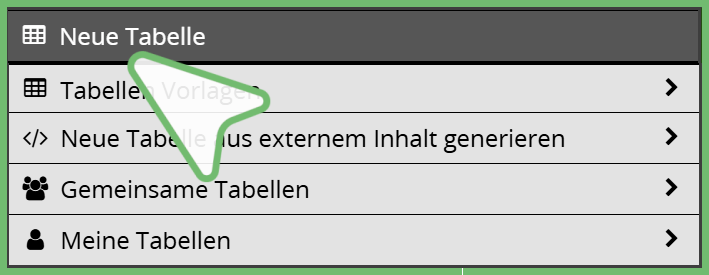
| Wählen Sie die Option Neue Tabelle |
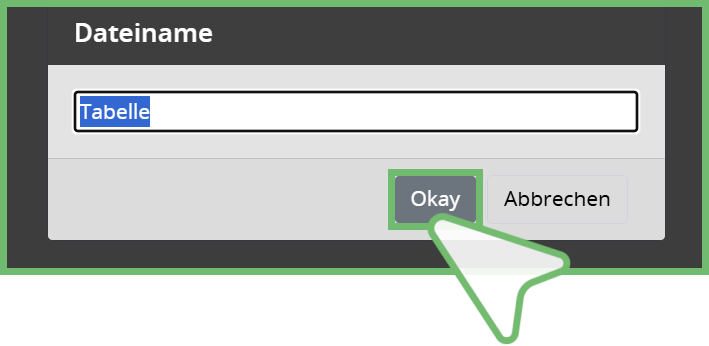
| Vergeben Sie im Overlay einen Namen | |
| Bestätigen Sie mit Okay |
Ergebnis:
| Im Bereich Screen Design sehen Sie die neue Tabelle mit dem von Ihnen festgelegten Namen | |
| Im Reiter SCREENELEMENTE sehen das Element Tabelle mit dem von Ihnen festgelegten Namen | |
| Im Reiter RSS sehen Sie eine automatisch angelegte externe Inhaltsdatei mit dem von Ihnen festgelegten Namen. Bei markierter Tabelle werden im Reiter Inhalt eine Datei mit allen Inhalten (Medien, Texten) sowie eine Datei mit allen Tabellenfarben angezeigt. |
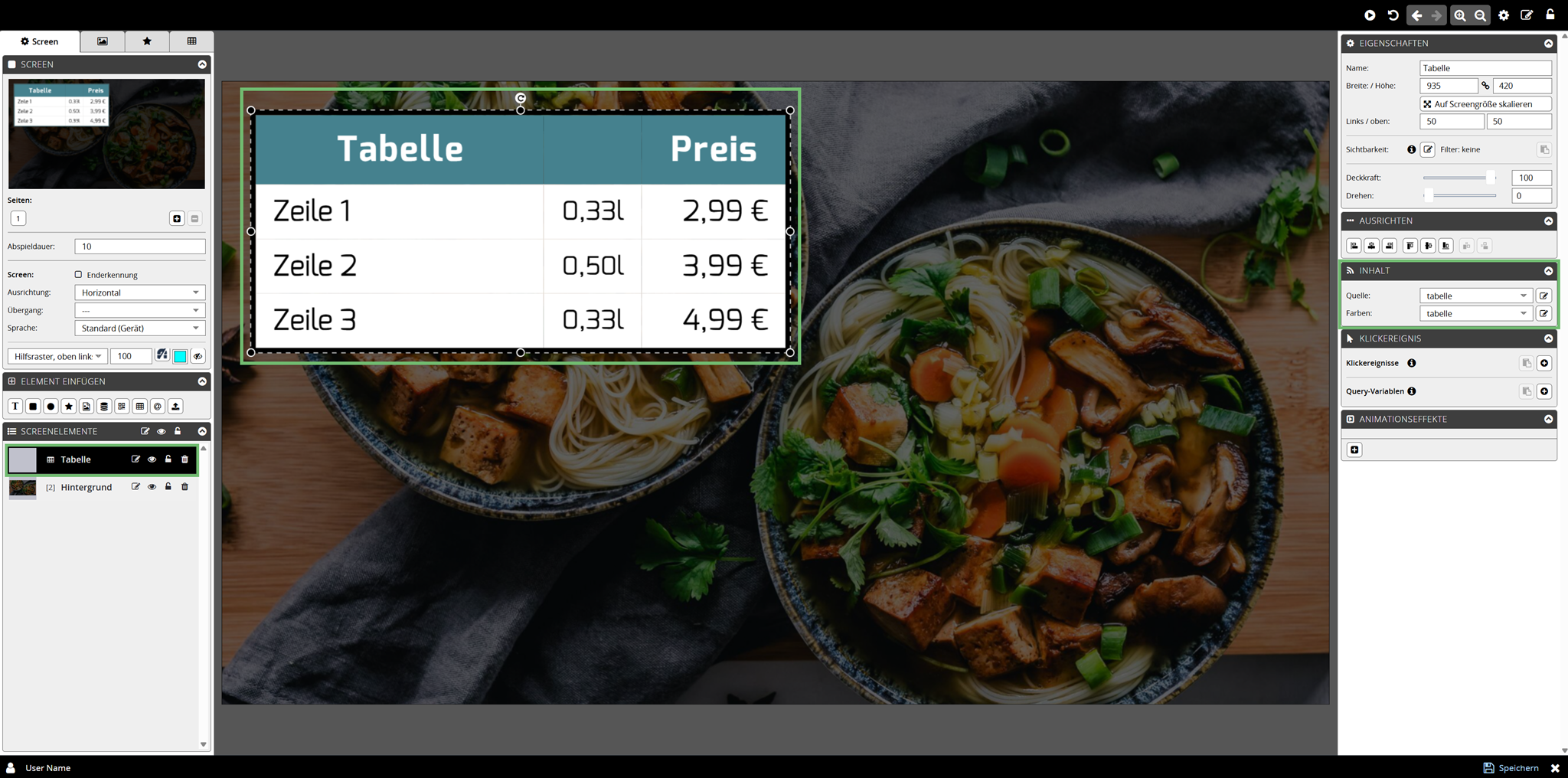 Abb. zeigt die markierte neutrale Tabelle sowie den Reiter Inhalt mit getrennter Anzeige der Inhaltsdatei und der Datei mit allen Tabellenfarben
 | 2 | TABELLEN VORLAGEN |
Diese Standardoption fügt dem Screen Design eine Tabellenvorlage der Software hinzu.
Dabei wird automatisch eine externe Inhaltsdatei mit den Tabelleninhalten der Vorlage erstellt, mit dem Screen verknüpft und im Reiter RSS angezeigt.
So geht´s:
| Wählen Sie die Option Tabellen Vorlagen |
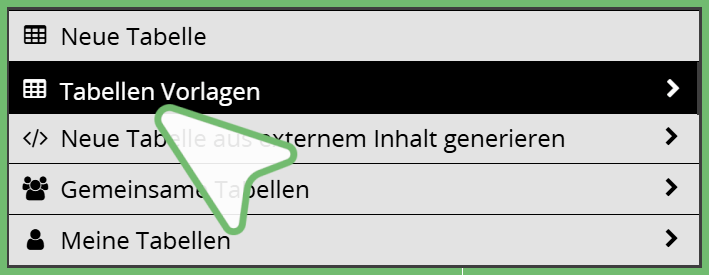
| Wählen Sie in der Vorschauliste die gewünschte Vorlage | |
| | |
| Hinweis: Der Mouseover zeigt eine Miniaturvorschau der Tabelle |
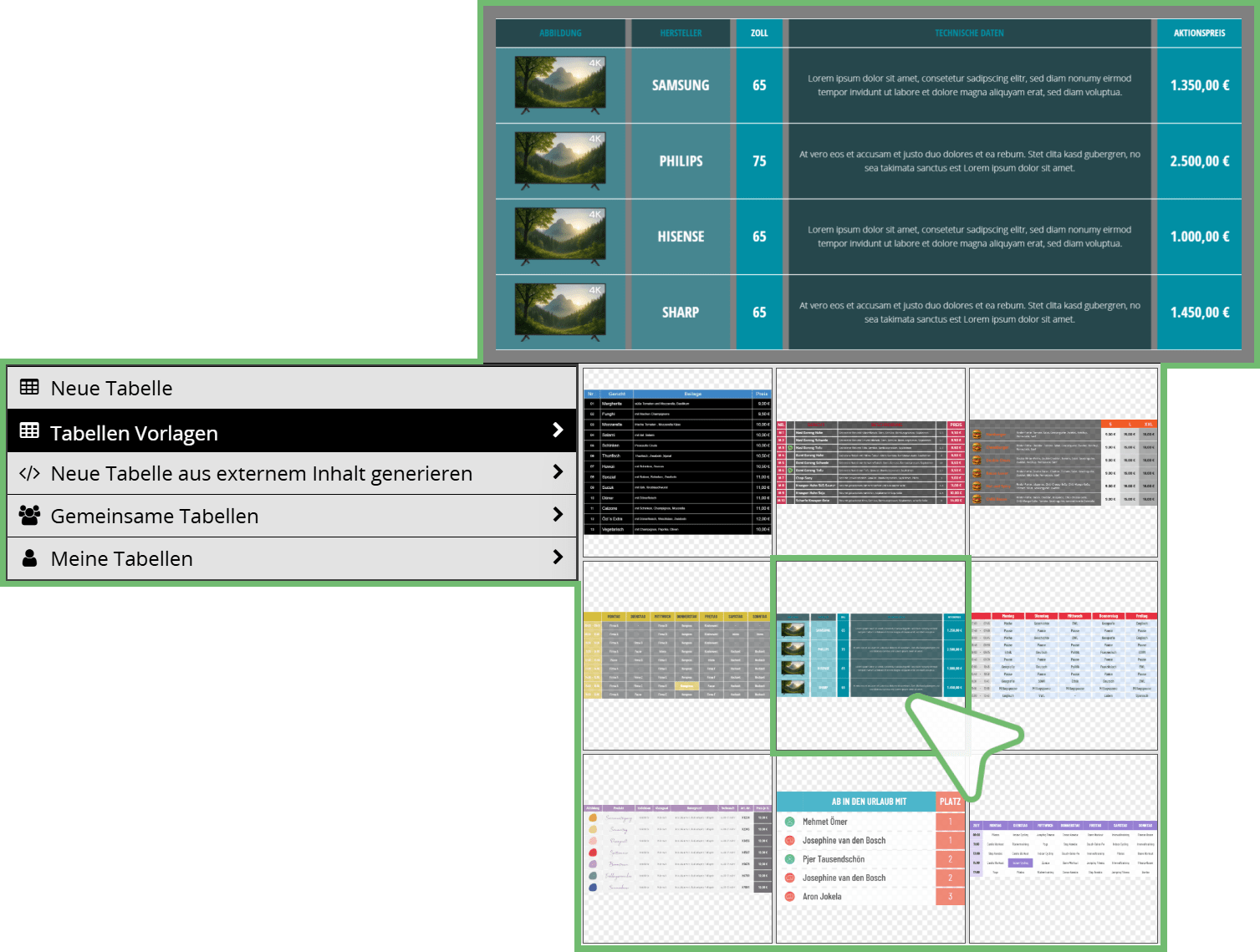
Ergebnis:
| Im Screen Design Bereich sehen Sie die neue Tabelle aus den Tabellen Vorlagen | |
| Im Reiter Screenelemente sehen Sie ein neues Screenelement Tabelle mit dem Namen der in der Tabellen Vorlage hinterlegten externen Inhaltsdatei | |
| Im Reiter RSS sehen Sie die externe Inhaltsdatei. Bei markierter Tabelle werden im Reiter Inhalt eine Datei mit allen Inhalten (Medien, Texten) sowie eine Datei mit allen Tabellenfarben angezeigt. |
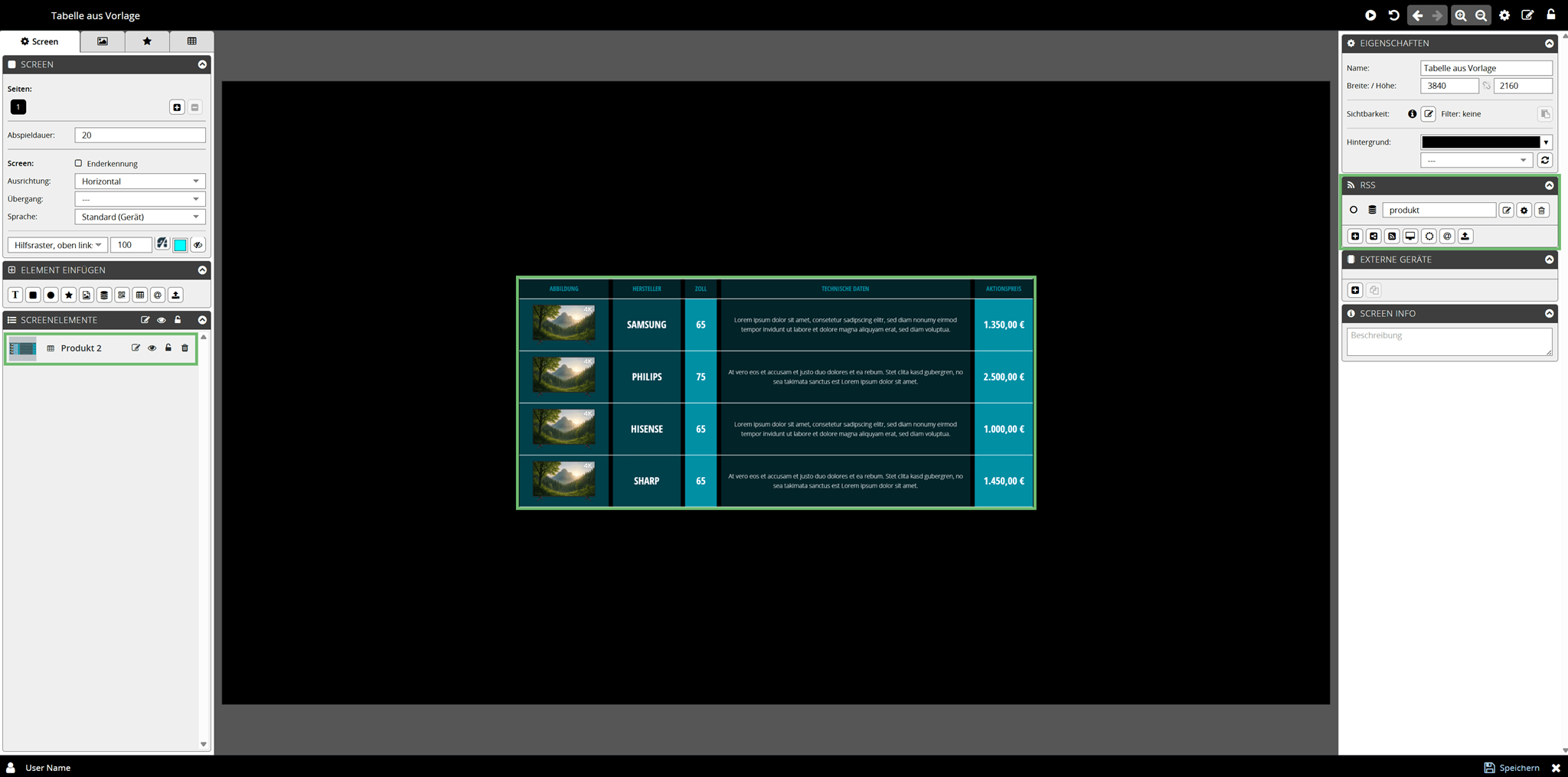 Abb. zeigt die nicht markierte Tabellenvorlage sowie den Reiter RSS mit der Anzeige der automatisch erstellten Inhaltsdatei
 | 3 | NEUE TABELLE AUS EXTERNEM INHALT GENERIEREN |
Diese Option wird angezeigt, wenn dem Reiter RSS eine externe Inhaltsdatei hinterlegt ist.
Nutzen Sie diese Option, um dem Screen Design eine neutrale Tabelle, eine Tabellenvorlage oder eine Tabelle aus der Bibliothek hinzuzufügen, die mit den Inhalten der externen Inhaltsdatei (Reiter RSS) befüllt sein soll.
Um eine neutrale Tabelle, eine Tabellenvorlage oder eine Tabelle aus der Bibliothek mit eigenen Inhalten zu befüllen, müssen Sie zuerst eine CSV-Datei mit den gewünschten Inhalten hochladen. Hinweis: Jede Excel-Datei kann als CSV-Datei abgespeichert werden.
Enthält Ihr Screen bereits die gewünschte externe Inhaltsdatei, können Sie den Upload überspringen.

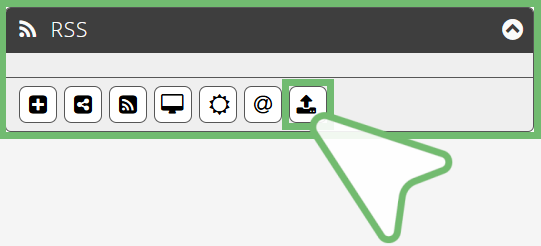
| Klicken Sie im Reiter RSS auf die Funktion Upload |
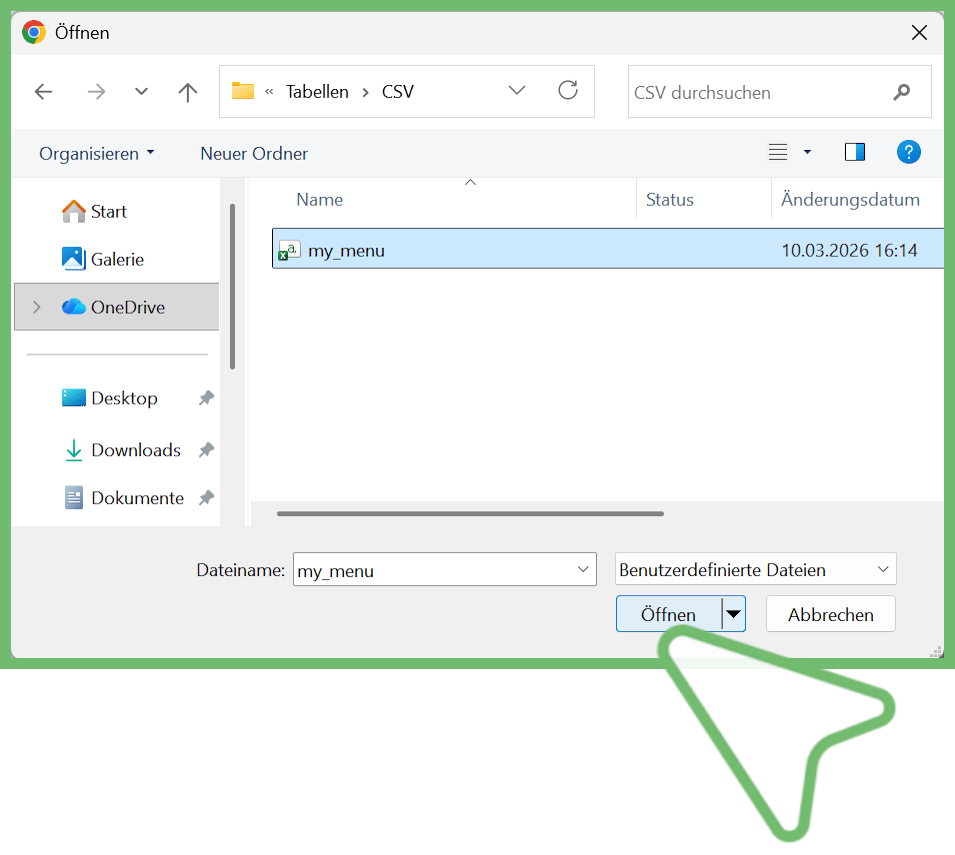
| Wählen Sie im Explorer die gewünschte Datei (im CSV-Format) aus |
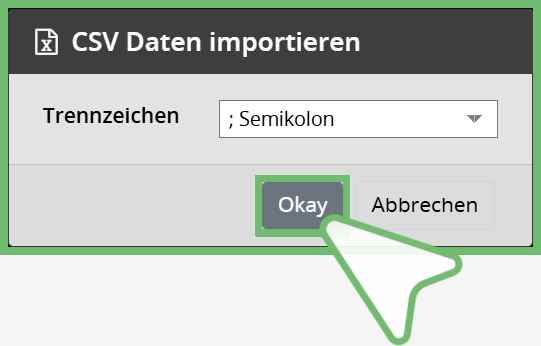
| Wählen Sie im Drop Down-Menü das in der Datei verwendete Trennzeichen aus | |
| | |
| Klicken Sie auf Okay, um die Datei zu importieren (Dabei wird die CSV-Datei in eine XML-Datei konvertiert) |
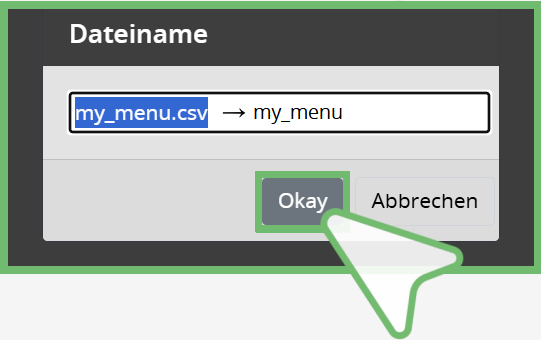
| Benennen Sie die Datei und bestätigen Sie mit Okay |
| Die importierte Datei wird im Reiter RSS angezeigt |
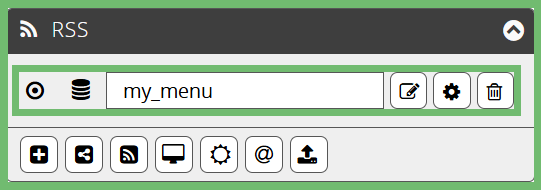
| 3.1. | Neutrale Tabelle erstellen |
| 3.2. | Tabelle aus Vorlage erstellen |
| 3.3. | Tabelle aus Bibliotheksvorlage erstellen |
| Für alle drei Möglichkeiten klicken Sie zunächst im Reiter ELEMENT EINFÜGEN auf die Funktion Tabellen |
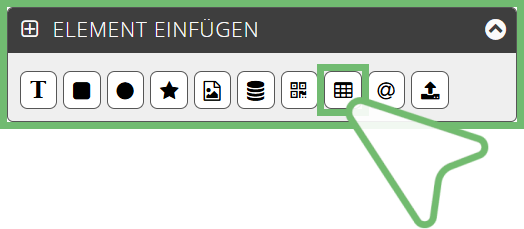
| Gehen Sie anschließend im Popup Menü auf die Option Neue Tabelle aus externem Inhalt generieren |
| 3.1. | Neutrale Tabelle erstellen |
| Wählen Sie Dateiname (siehe in der Abbildung My Menu) |
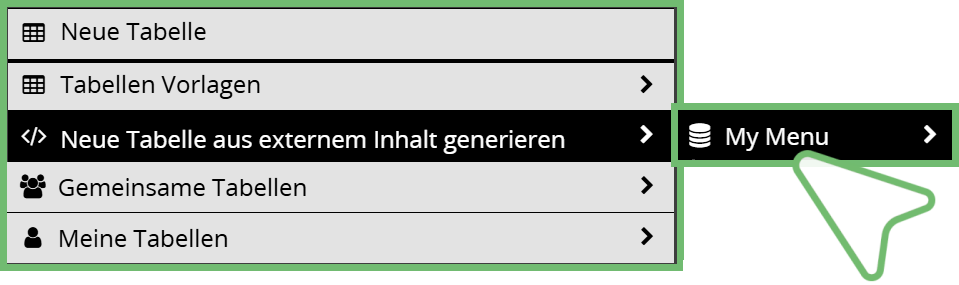
| Der Dateiinhalt wird daraufhin in die neutrale Vorlage integriert |
| 3.2. | Tabelle aus Vorlage erstellen |
| | Wählen Sie Dateiname → Tabellen Vorlagen |
| | |
| | Wählen Sie in der Vorschauliste die gewünschte Vorlage aus |
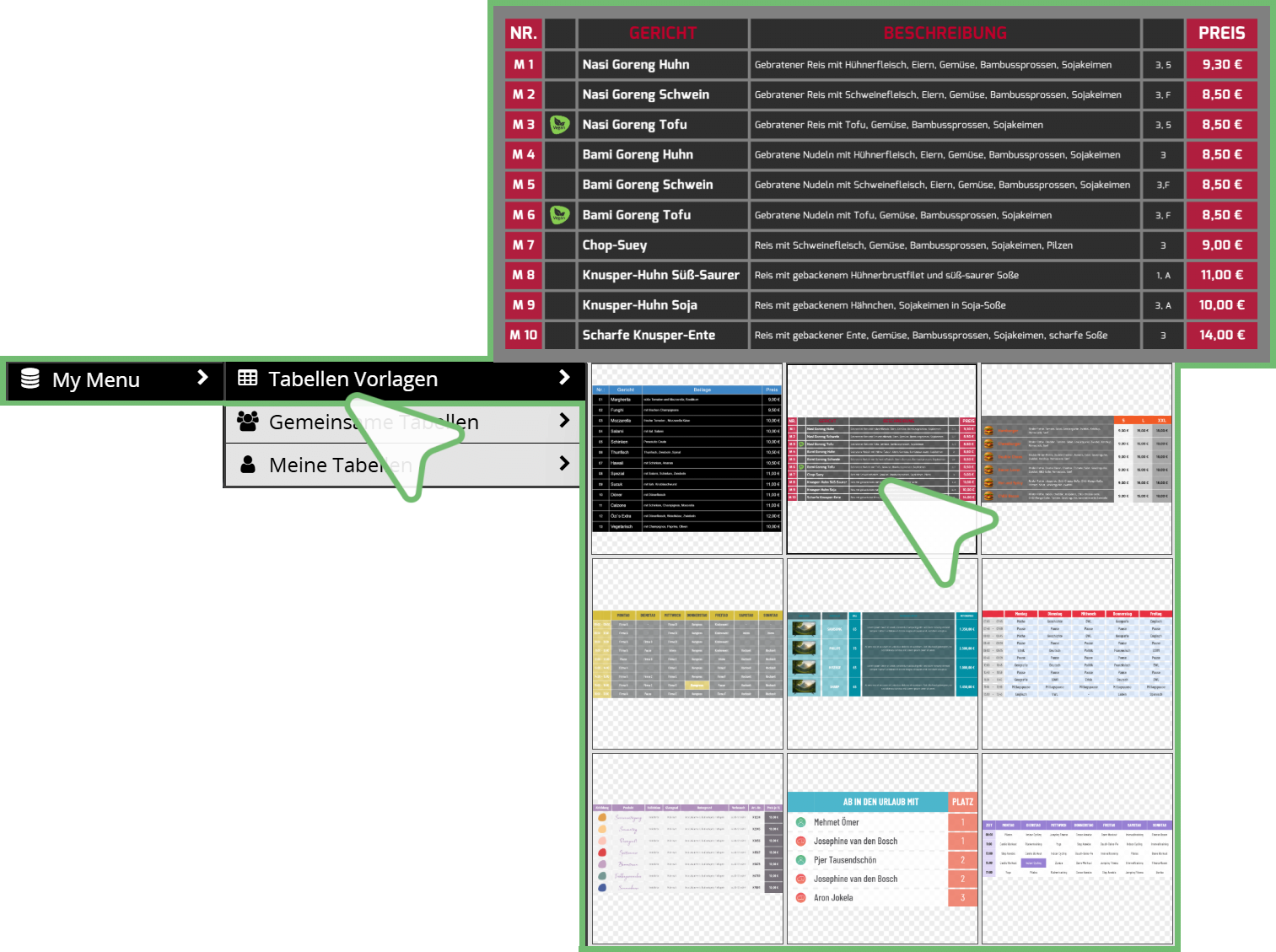
| Der Dateiinhalt wird daraufhin in die von Ihnen gewählte Vorlage integriert |
| 3.3. | Tabelle aus Bibliotheksvorlage erstellen |
Die Option Gemeinsame Tabellen zeigt Tabellenvorlagen an, die von Ihnen oder Ihren Team-Mitgliedern über den Bibliotheksordner GEMEINSAME BIBLIOTHEK geteilt wurden.
Die Option Meine Tabellen zeigt Ihre persönlichen Tabellenvorlagen aus dem Bibliotheksordner MEINE BIBLIOTHEK an.
| | Wählen Sie Dateiname → Gemeinsame Tabellen |
| | |
| | |
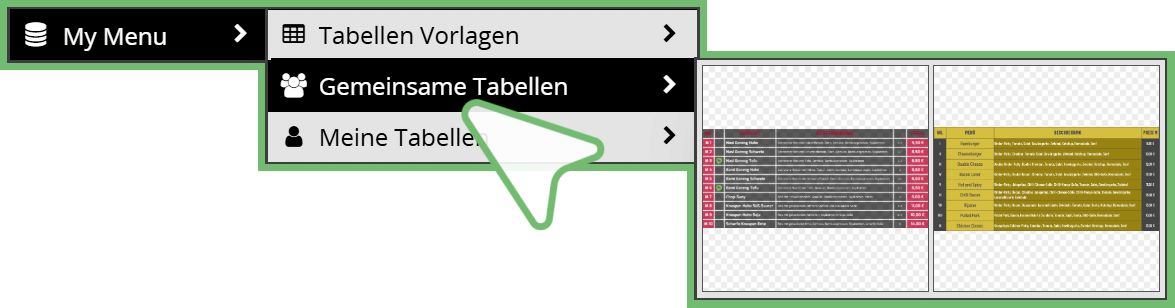
Oder:
| | Wählen Sie Dateiname → Meine Tabellen |
| | |
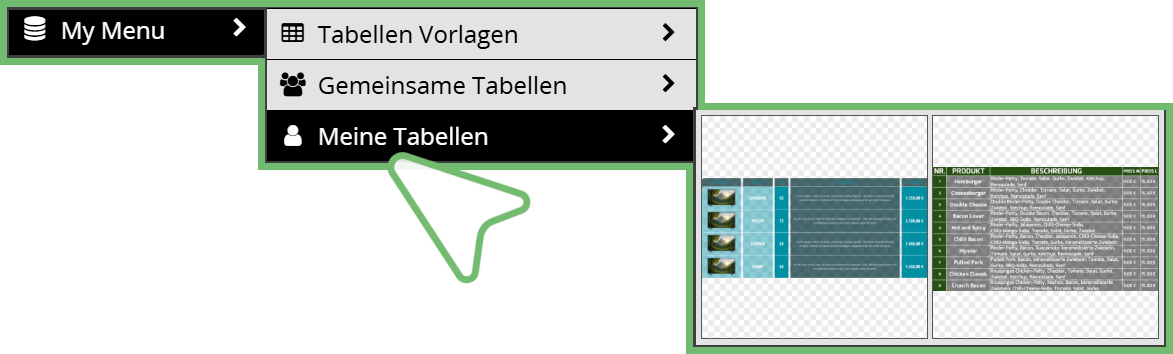
| | |
| Wählen Sie in der Vorschauliste die gewünschte Vorlage aus | |
| Der Dateiinhalt wird daraufhin in die von Ihnen ausgewählte Tabelle integriert |
Ergebnis
| Im Bereich Screen Design sehen Sie die neue Tabelle aus externem Inhalt | |
| Unter SCREENELEMENTE sehen Sie ein neues Tabellen-Element mit dem Namen, den Sie beim Import der Inhaltsdatei vergeben haben | |
| Im Reiter RSS sehen Sie die importierte externe Inhaltsdatei. Bei markierter Tabelle werden im Reiter Inhalt eine Datei mit allen Inhalten (Medien, Texten) sowie eine Datei mit allen Tabellenfarben angezeigt. |
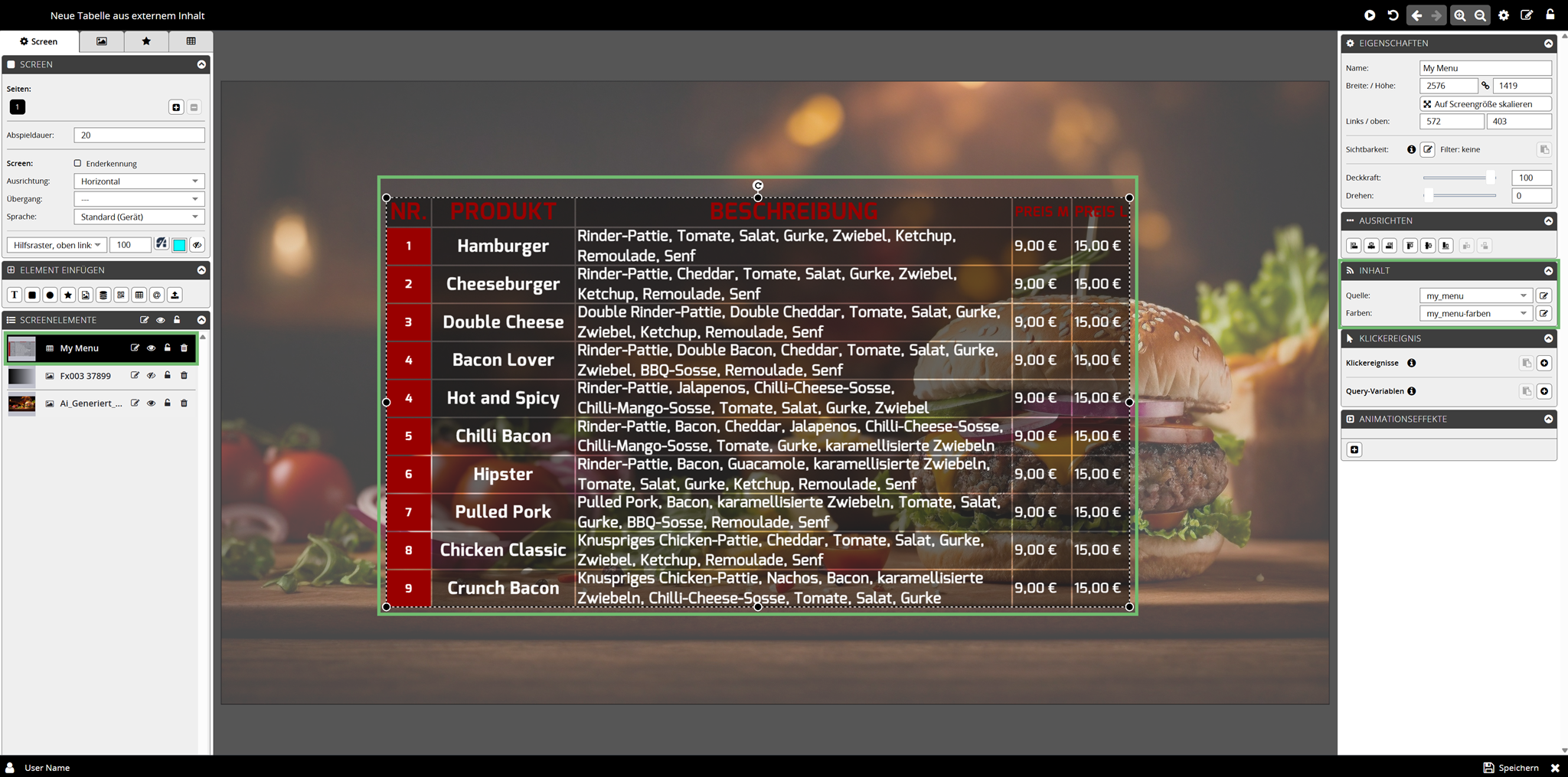 Abb. zeigt die markierte Tabellenvorlage sowie den Reiter Inhalt mit Inhalts- und Farbdateidatei
 | 4 | GEMEINSAME TABELLEN |
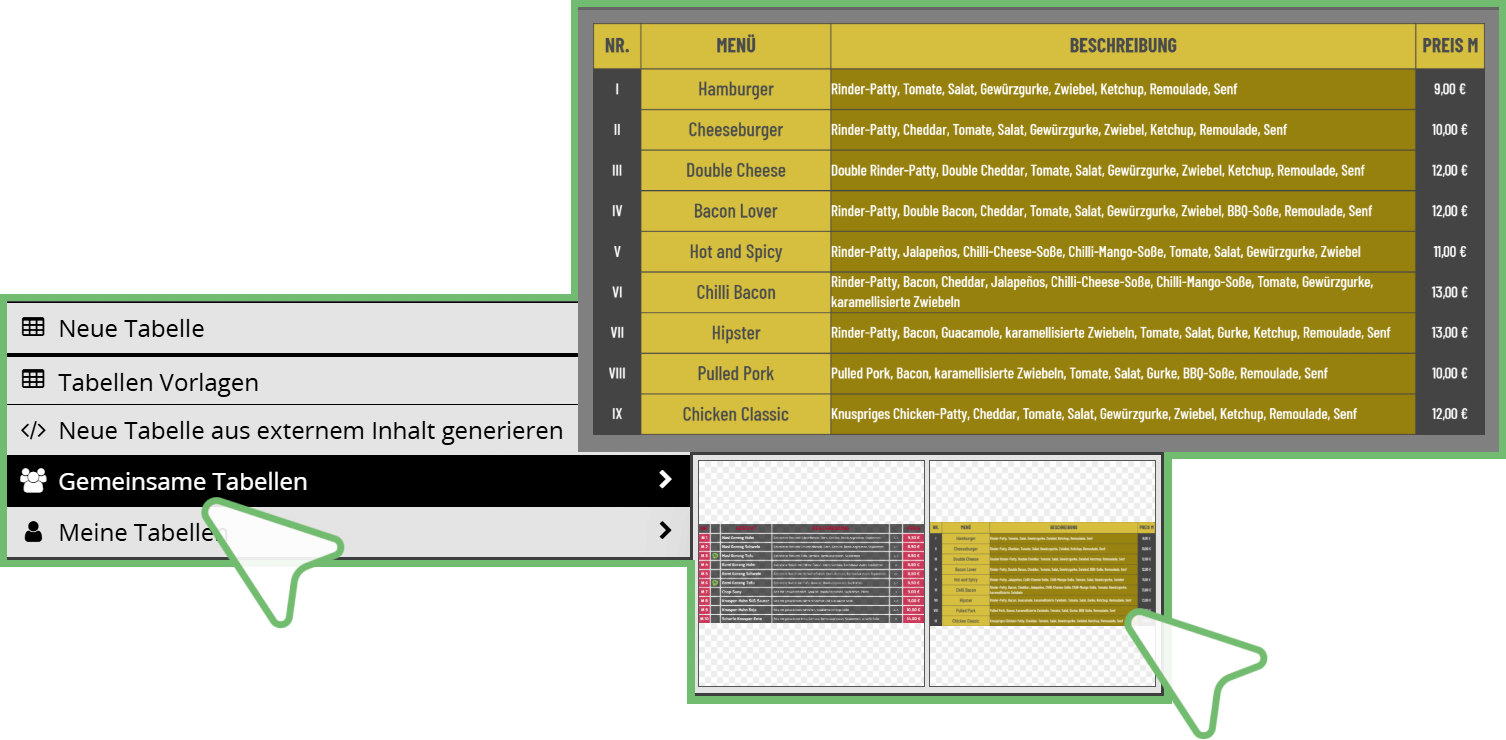
Diese Option wird angezeigt, wenn Sie oder Ihre Team-Mitglieder Tabellenvorlagen im Bibliotheksordner GEMEINSAME BIBLIOTHEK gespeichert haben, um diese zu teilen.
Sie fügt dem Screen Design eine gemeinsame Tabellenvorlage hinzu. Dabei wird die externe Inhaltsdatei der Vorlage automatisch mit dem Screen verknüpft und im Reiter RSS angezeigt.
| Gehen Sie im Popup Menü auf Gemeinsame Tabellen |
| Wählen Sie in der Vorschauliste die gewünschte Vorlage. Hinweis: Der Mouseover zeigt dabei eine Miniaturvorschau der Tabelle. | |
| |
Ergebnis
| Im Bereich Screen Design sehen Sie die neue Tabelle aus dem Ordner GEMEINSAME BIBLIOTHEK | |
| Unter SCREENELEMENTE sehen Sie ein neues Tabellen-Element mit dem Namen, den Sie beim Speichern in Ihre Bibliothek vergeben haben | |
| Im Reiter RSS sehen Sie die Inhaltsdatei, die Sie beim Speichern in Ihre Bibliothek mit der Tabelle verknüpft haben. Bei markierter Tabelle werden im Reiter Inhalt eine Datei mit allen Inhalten (Medien, Texten) sowie eine Datei mit allen Tabellenfarben angezeigt. |
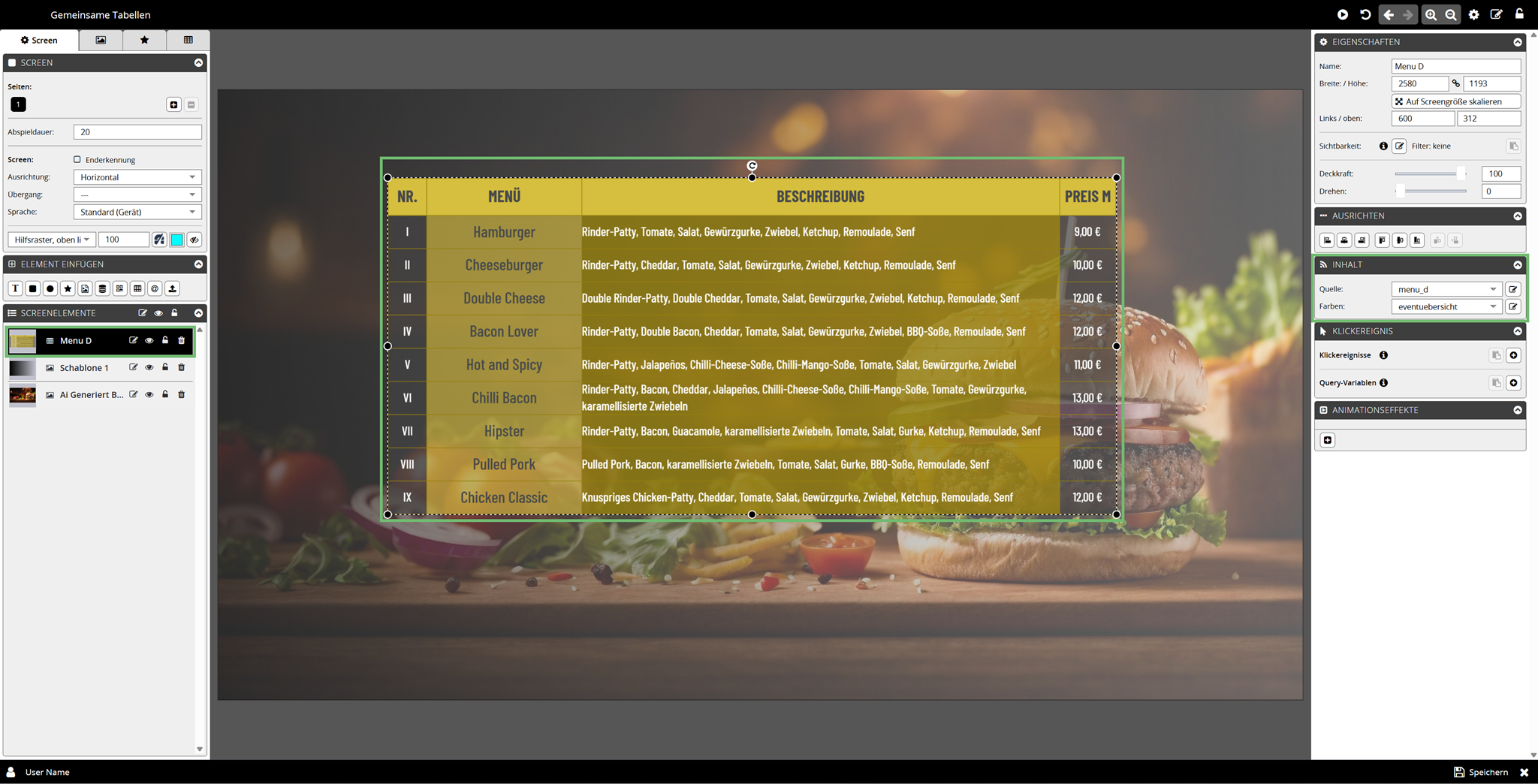 Abb. zeigt zeigt die markierte Bibliotheksvorlage sowie den Reiter Inhalt mit Inhalts- und Farbdateidatei
 | 5 | MEINE TABELLEN |
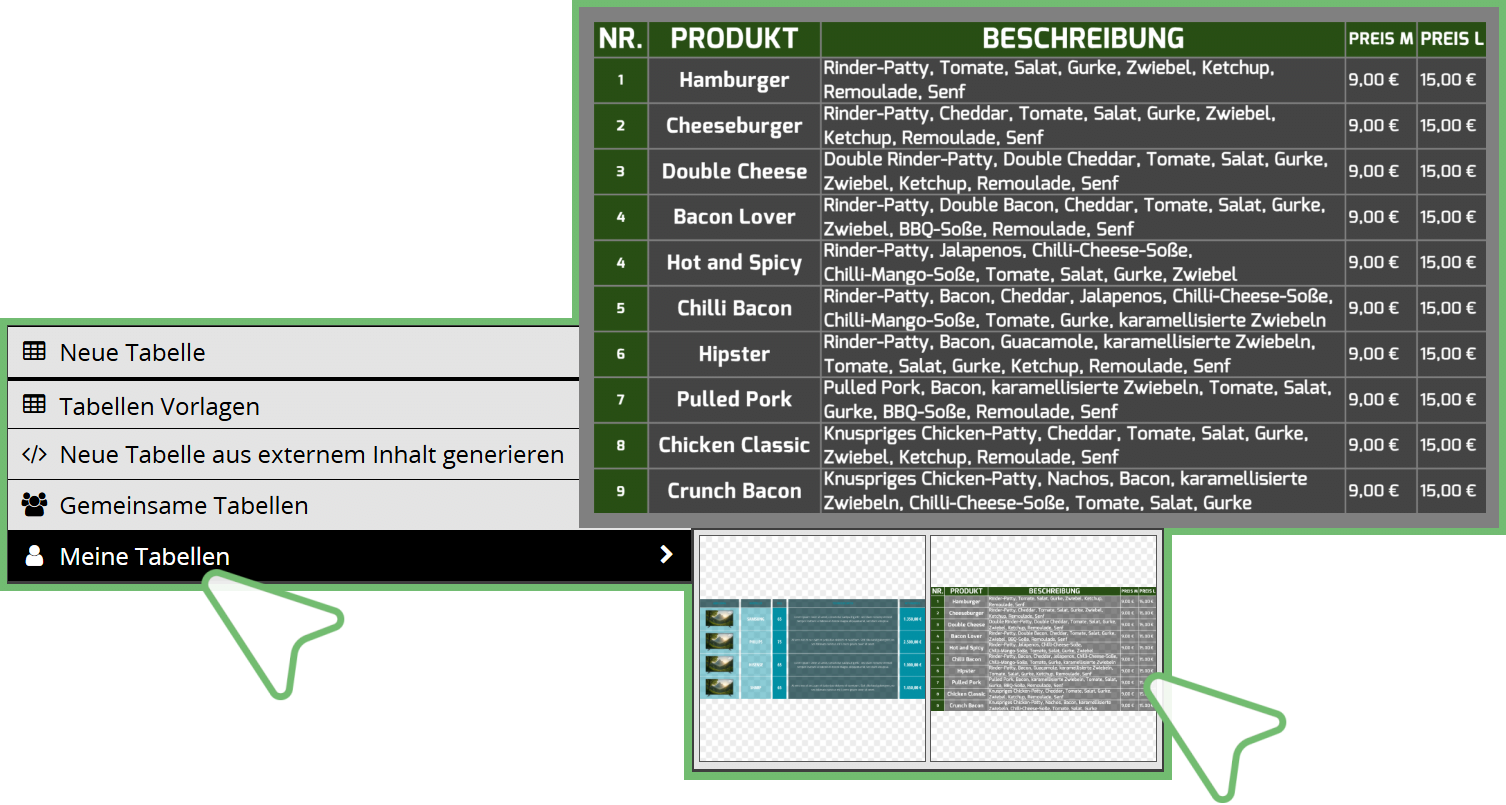
Diese Option wird angezeigt, wenn Sie eigene Tabellenvorlagen im Bibliotheksordner MEINE BIBLIOTHEK gespeichert haben.
Sie fügt dem Screen Design eine eigene Tabellenvorlage hinzu. Dabei wird die externe Inhaltsdatei der Vorlage automatisch mit dem Screen verknüpft und im Reiter RSS angezeigt.
| Gehen Sie im Popup Menü auf Meine Tabellen |
| Wählen Sie in der Vorschauliste die gewünschte Vorlage. Hinweis: Der Mouseover zeigt dabei eine Miniaturvorschau der Tabelle. | |
| |
Ergebnis
| Im Bereich Screen Design sehen Sie die neue Tabelle aus dem Ordner MEINE BIBLIOTHEK | |
| Unter SCREENELEMENTE sehen Sie ein neues Tabellen-Element mit dem Namen, den Sie beim Speichern in Ihre Bibliothek vergeben haben | |
| Im Reiter RSS sehen Sie die Inhaltsdatei, die Sie beim Speichern in Ihre Bibliothek mit der Tabelle verknüpft haben. Bei markierter Tabelle werden im Reiter Inhalt eine Datei mit allen Inhalten (Medien, Texten) sowie eine Datei mit allen Tabellenfarben angezeigt. |
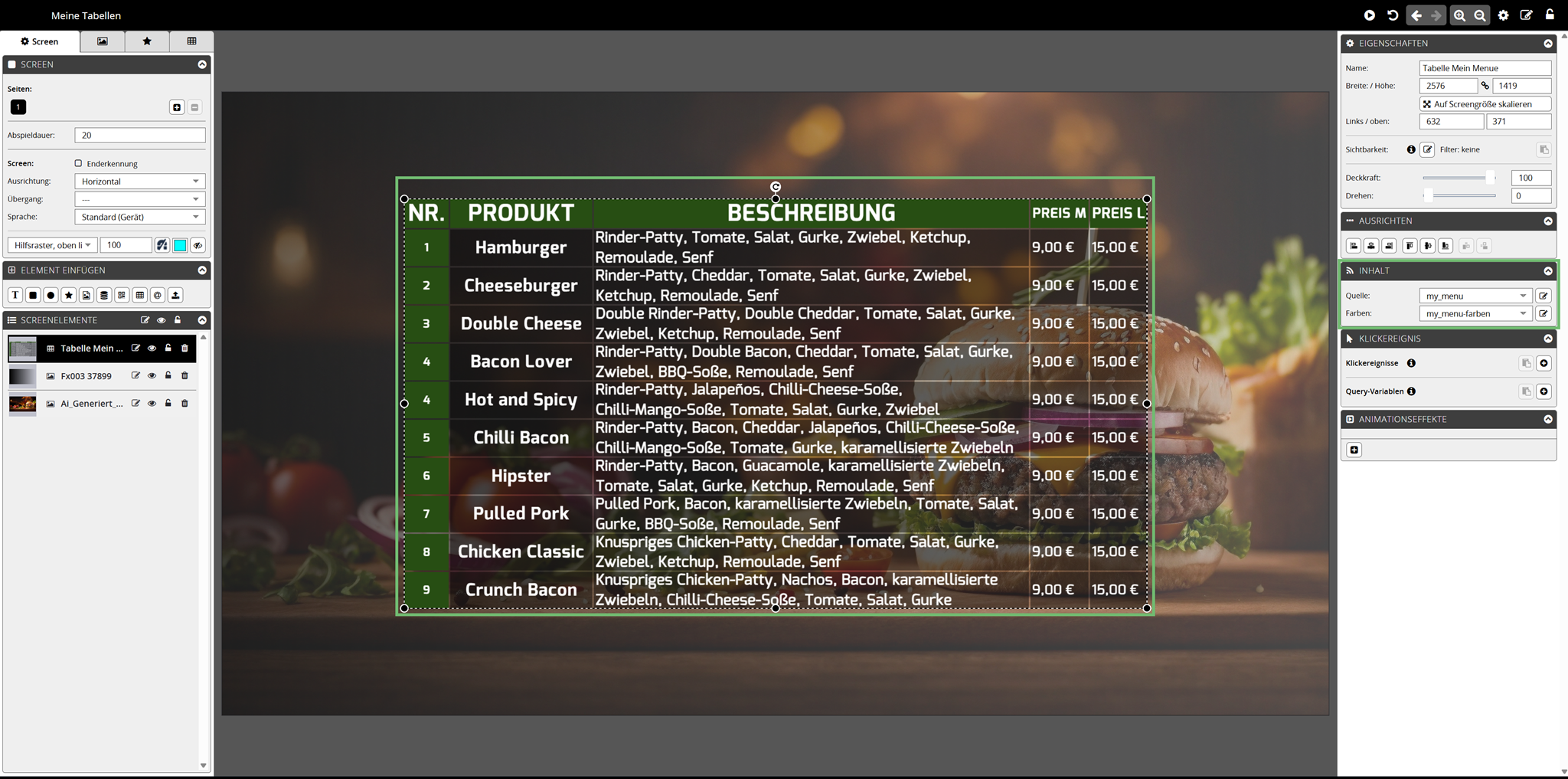 Abb. zeigt die markierte Bibliotheksvorlage sowie den Reiter Inhalt mit Inhalts- und Farbdateidatei
 Wie Sie Tabellen bearbeiten, erfahren Sie im Kapitel Tabellenbearbeitung.