HTML5 Editor

Im HTML5 Editor können Sie eigene Screens erstellen, diese bearbeiten oder bereits bestehende Vorlagen für Ihre eigenen Zwecke anpassen.
Im folgenden Kapitel finden Sie:
1. Aufbau des HTML5-Editors
2. Neuen Screen erstellen
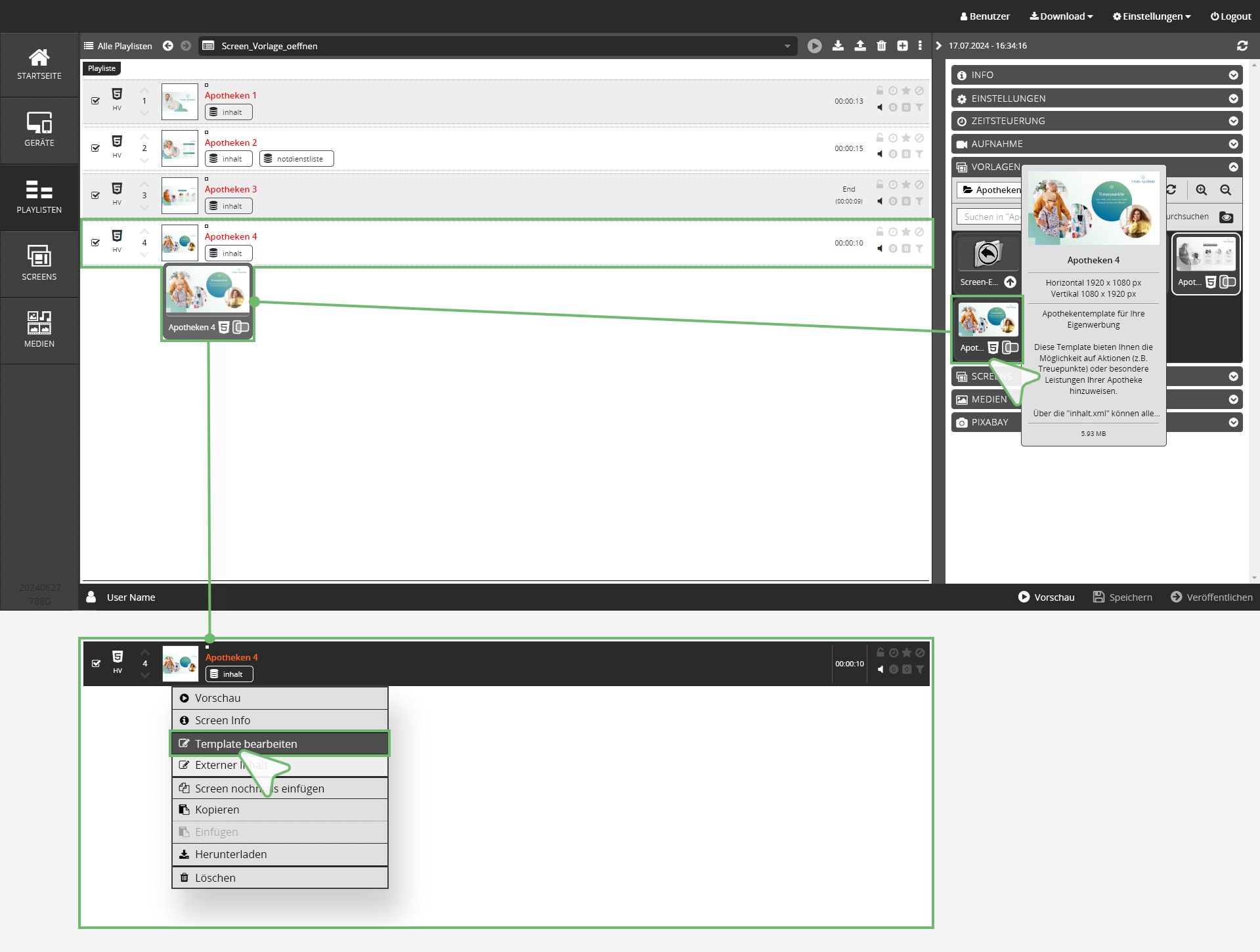
3. Screen Vorlage öffnen
Hinweis:
Für die Verwendung des HTML5-Editors benötigen Sie das entsprechende Benutzerrecht. Als Administrator können Sie über die Benutzerverwaltung das Recht für Ihre Unterbenutzer freischalten.
1. Aufbau des HTML5 Editors
- Aufbau der Editor Oberfläche
- Obere Funktionszeile
- Modus
- Untere Funktionszeile
Der Vorlagen-Editor ist in folgende Bereiche aufgeteilt:
- Funktionszeilen
- Obere Funktionszeile
- Untere Funktionszeile - Seiteninformation und Elemente
- Screen Design
- Einstellungen
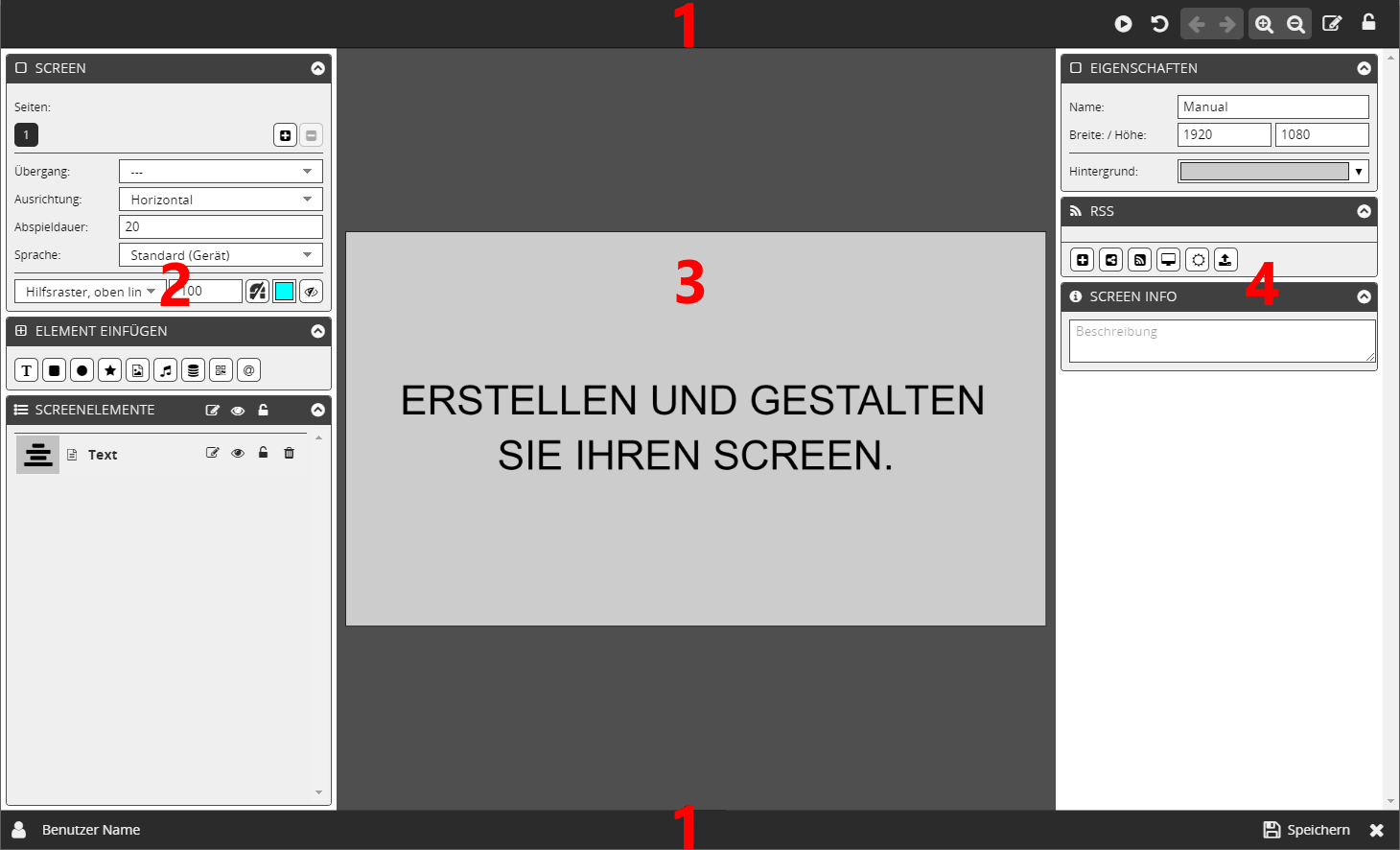
Funktionszeilen
Obere Funktionszeile
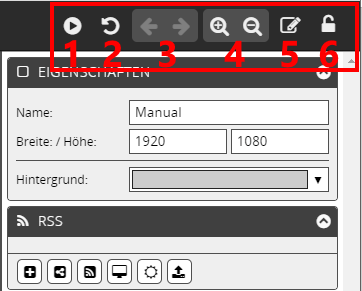
Die obere Funktionszeile stellt Ihnen die folgenden Funktionen zur Verfügung:
- Vorschau
- Neu laden
- Rückgängig - Wiederherstellen
- Vergrößern - Verkleinern
- Modus
- Screen sperren
Modus
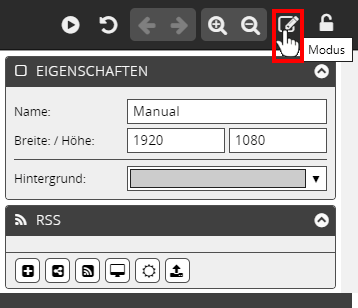
Als Administrator können Sie die Modus-Ansicht nutzen, um die Bearbeitungsmöglichkeiten eines Unterbenutzers zu überprüfen.
Per Klick auf das Symbol wechseln Sie zwischen dem HTML5-Editor und der Modus-Ansicht.
Nach dem Wechsel stehen ausschließlich die zur Bearbeitung freigegebenen Inhalte, beispielsweise Texte oder Bilder, zur Verfügung. Änderungen am Layout oder an den Eigenschaften der Screenelemente sind nicht möglich. Die Modus-Ansicht kommt außerdem bei passwortgeschützten Screens zum Einsatz.
Untere Funktionszeile
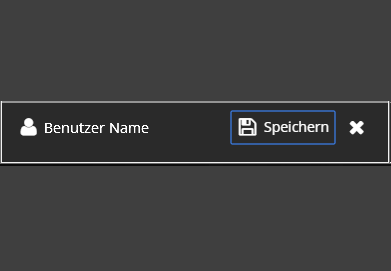
Auf der linken Seite der unteren Funktions- leiste sehen Sie den Benutzernamen, mit dem Sie sich auf Ihrem Account eingeloggt haben. Auf der rechten sind die Funktionen Speichern und Schließen. Klicken Sie zuerst auf Speichern für eine Übernahme Ihrer Bearbeitungen und dann auf Schließen, wenn Sie den Editor verlassen möchten.
2. Neuen Screen erstellen
- HTML5 Editor öffnen
- Eingabefenster
HTML5 Editor öffnen
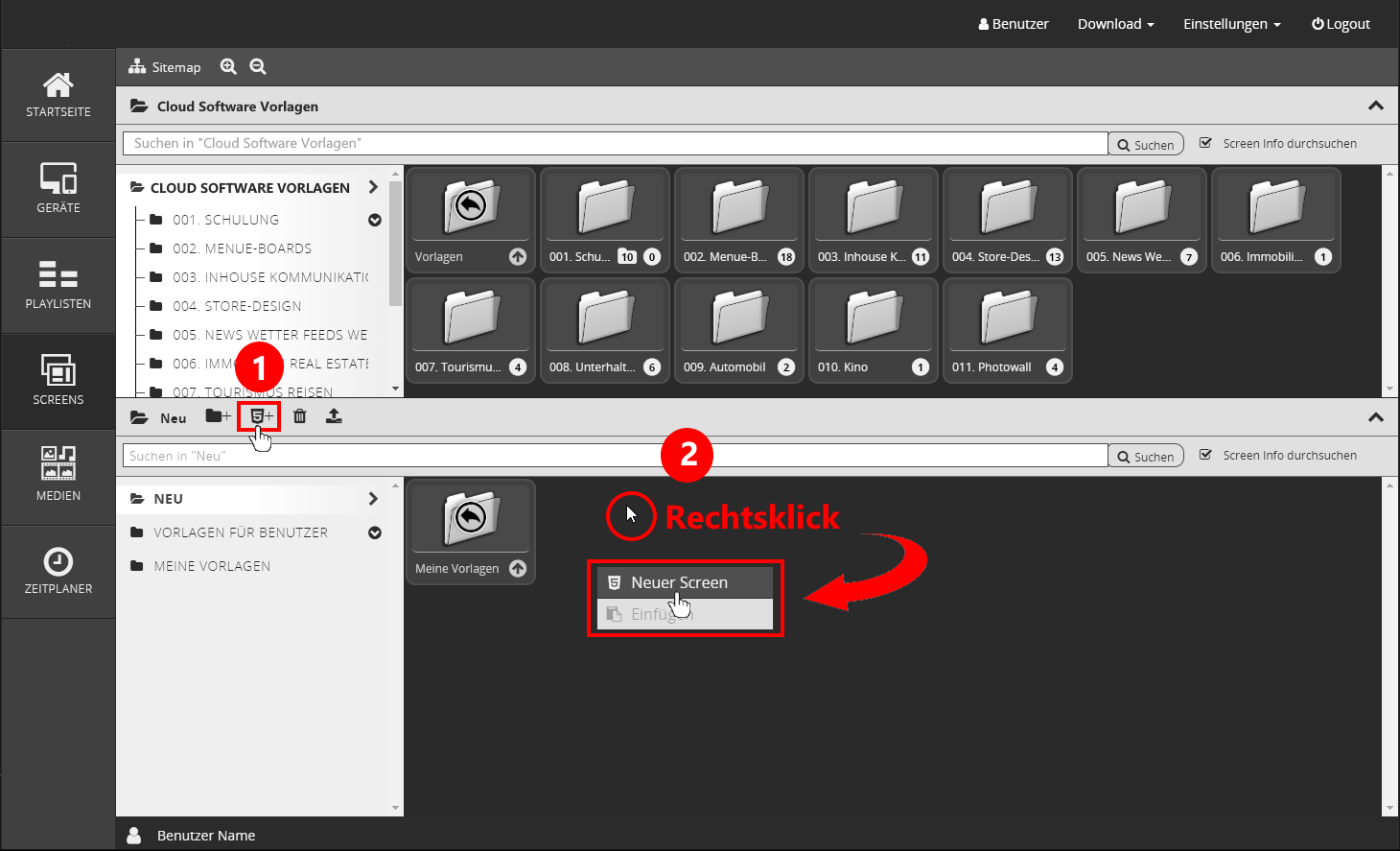
- Klicken Sie in der Leiste von Meine Vorlagen auf →
 Neuer Screen.
 - Öffnen Sie durch Rechtsklick in den Meine Vorlagen-Bereich das Kontextmenü und klicken Sie auf den Menüpunkt → Neuer Screen.
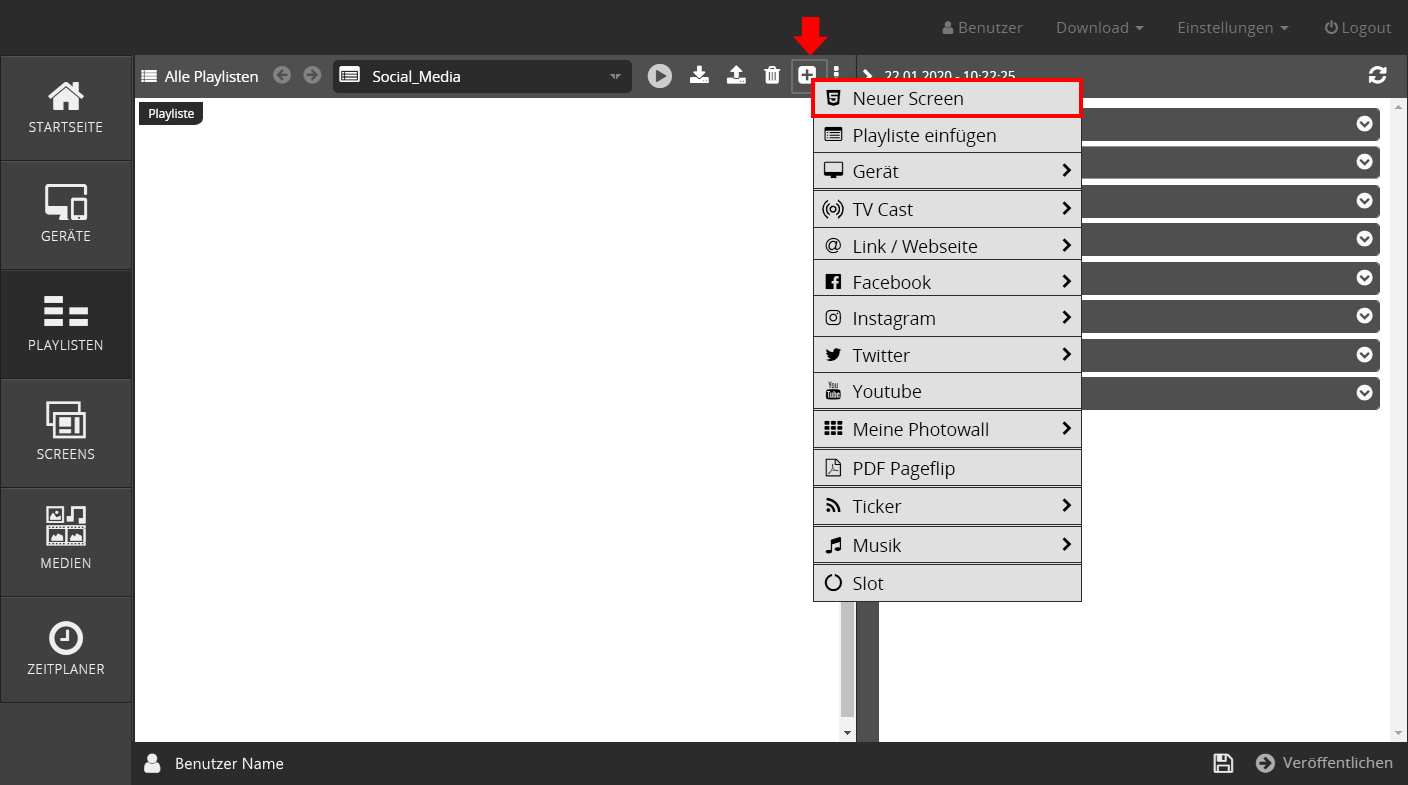
- Klicken Sie auf dem Startbildschirm auf → Playlisten. In der Playlistenverwaltung klicken Sie dann auf das Plus Symbol →
 und anschließend auf den Menüpunkt → Neuer Screen, den Sie ganz oben im geöffneten Kontextmenü finden.
Eingabefenster
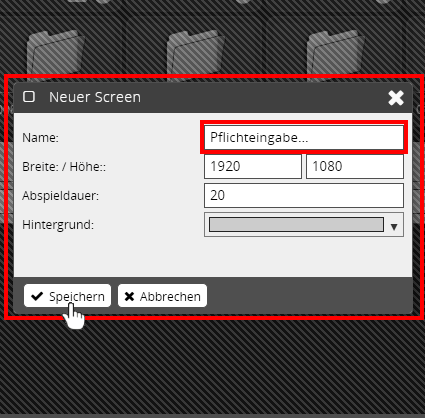
Dies öffnet zunächst ein Fenster, in dem Sie einen Namen für den neuen Screen eingeben müssen → dies ist eine Pflichteingabe. Darunter können Sie Eigenschaften wie Höhe/Breite, Abspieldauer und Hintergrundfarbe festlegen → diese Eingaben sind standardmäßig im Programm hinterlegt und können hier optional geändert werden. Der anschließende Klick auf Speichern leitet Sie dann mit Übernahme der getätigten Eingaben zum HTML5 Editor.
3. Screen Vorlage öffnen