Seiteninformation und Elemente
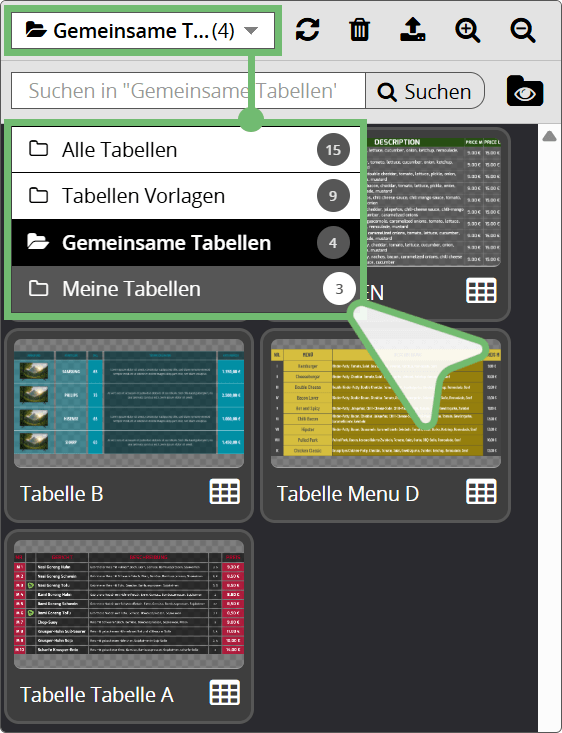
Dieses Kapitel beschreibt die Funktionen der linken Seitenleiste des HTML5 Editors.
In diesem Bereich verwalten Sie die aktuelle Seite, fügen neue Elemente hinzu und greifen auf sämtliche im Screen verwendeten Elemente zu.
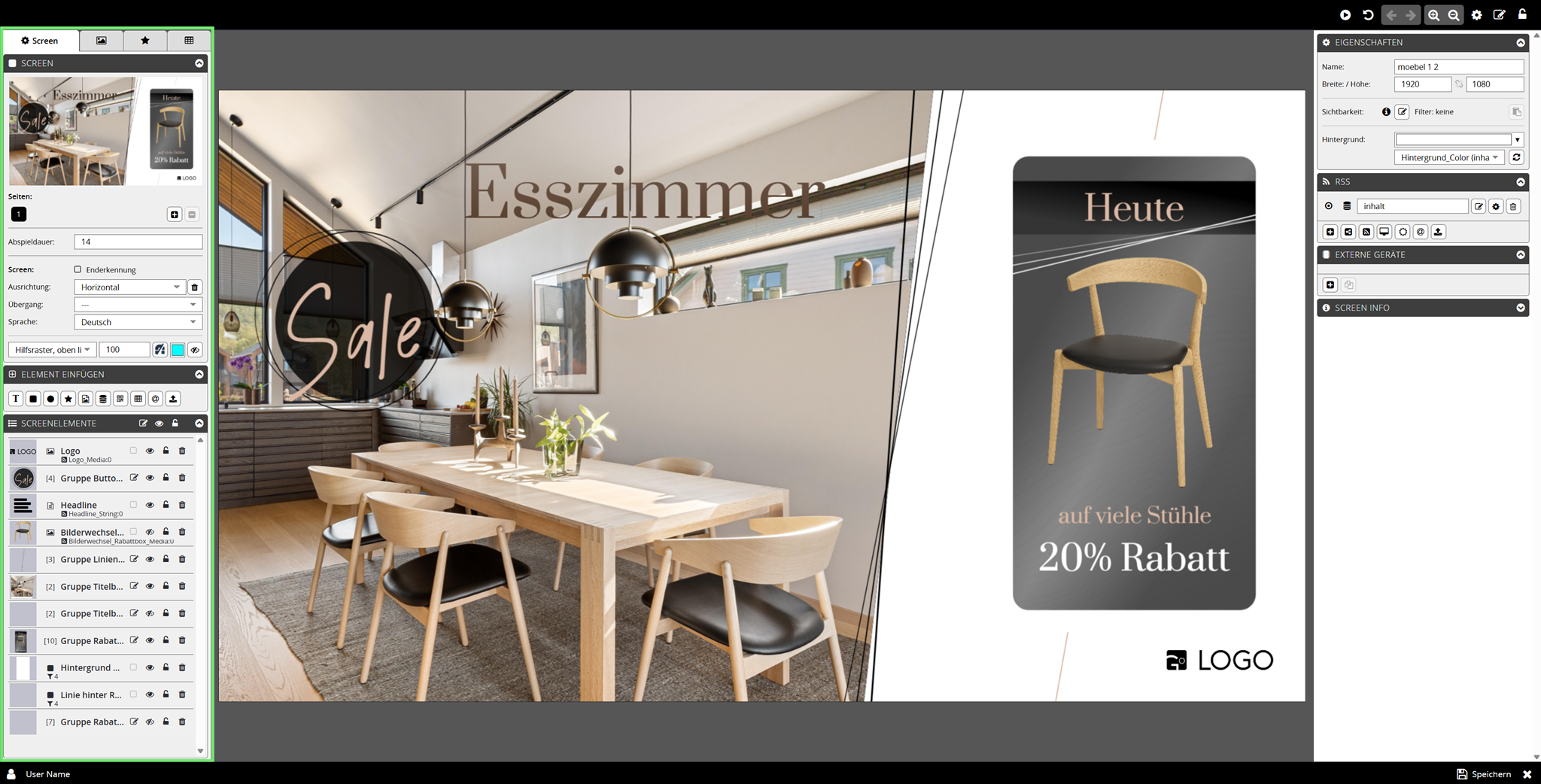
Die Gliederung in die vier Reiter Screen, Medien, Formen und Tabellen ermöglicht einen schnellen und übersichtlichen Zugriff auf die verfügbaren Funktionen.

AUFBAU DER REITER
Jeder Reiter ist in mehrere Bereiche unterteilt. Über das
Die folgenden Abschnitte geben einen Überblick über den Aufbau und die wichtigsten Funktionen der einzelnen Reiter.
| Screen |
| | SCREEN | |
| | | ELEMENT EINFÜGEN |
| | | SCREENELELMENTE |

SCREEN
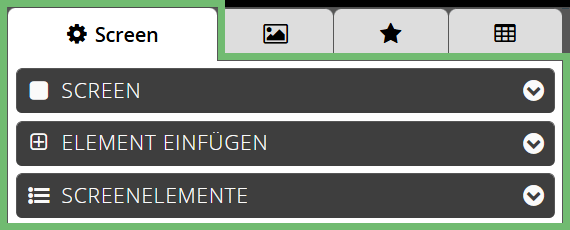
Im Bereich SCREEN nehmen Sie die grundlegenden Einstellungen vor. Die einzelnen Funktionen werden in den folgenden Abschnitten erläutert.Seiten:
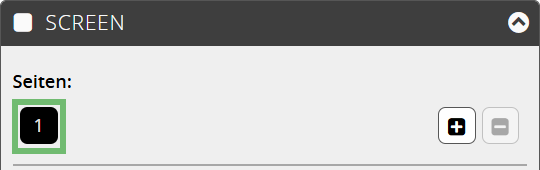
Hier verwalten Sie die Seiten des aktuellen Screens. Dieser kann aus einer einzelnen Seite oder aus mehreren Seiten bestehen.
Die Standardeinstellung ist 1 Seite.
Seiten hinzufügen
Durch das Hinzufügen weiterer Seiten können mehrere Inhalte innerhalb eines Screens nacheinander dargestellt werden.
Je nach Einsatzgebiet ergeben sich beispielsweise folgende Vorteile:
| Inhalte schrittweise anzeigen, z. B. nacheinander statt gleichzeitig | |
| Ein- und Ausstiegsseiten (Intro/Outro) definieren, was durch die Optionen im Seitenverhalten unterstützt wird | |
| Animationen oder Präsentationsabläufe innerhalb eines Screens realisieren |
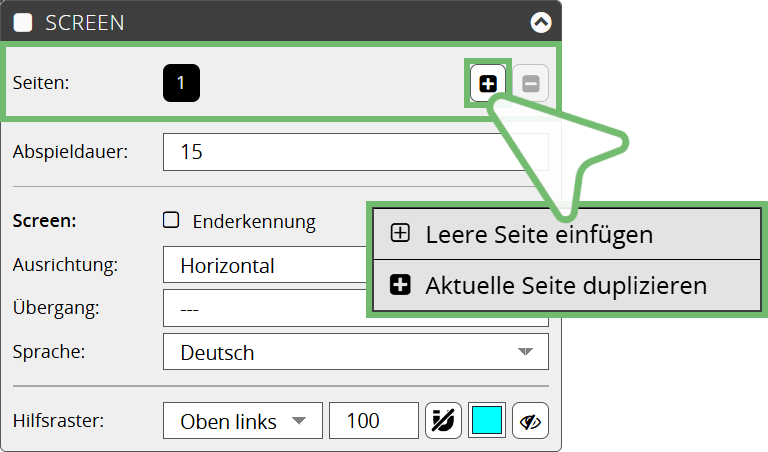
So fügen Sie dem Screen eine Seite hinzu:
| Klicken Sie auf den Button | |
| | |
| Wählen Sie Leere Seite einfügen oder Aktuelle Seite duplizieren | |
| | |
| Entsprechend Ihrer Auswahl wird eine neue Seite eingefügt und für die weitere Bearbeitung bereitgestellt. |
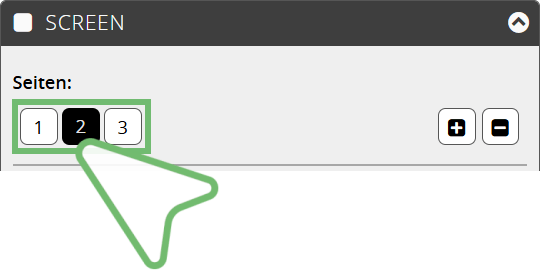
Die Kachel der aktuell ausgewählten Seite ist schwarz markiert. Die Seiten werden bei Wiedergabe des Screens gemäß der angezeigten Reihenfolge abgespielt.
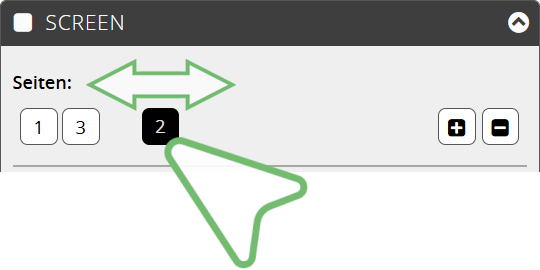
Reihenfolge ändern
Um die Reihenfolge der Seiten zu ändern, klicken Sie die gewünschte Seitenkachel an und ziehen diese per Drag-and-Drop an die gewünschte Position.
Seiten entfernen
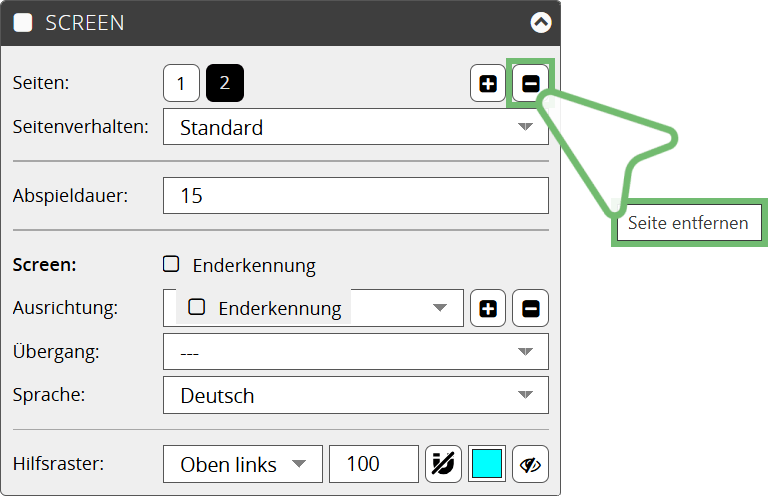
Mit dem Button können Sie die aktuell ausgewählte Seite entfernen.
Der Button ist verfügbar, sobald der Screen mehr als eine Seite enthält.
Seitenverhalten
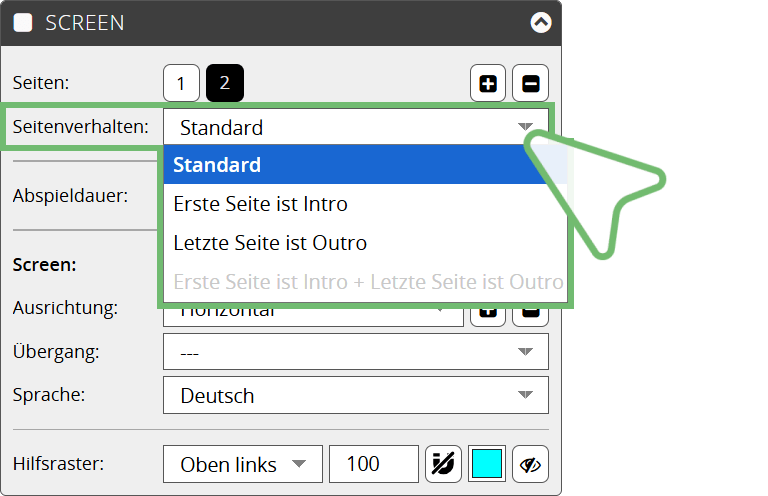
Sobald ein Screen mehr als eine Seite enthält, ist die Einstellung Seitenverhalten verfügbar.
Über das Dropdown-Menü können Sie eine der folgenden Optionen auswählen:
| Standard | |
| Erste Seite ist Intro | |
| Letzte Seite ist Outro | |
| Ab drei Seiten steht außerdem die Option Erste Seite ist Intro + Letzte Seite ist Outro zur Auswahl |
Abspieldauer
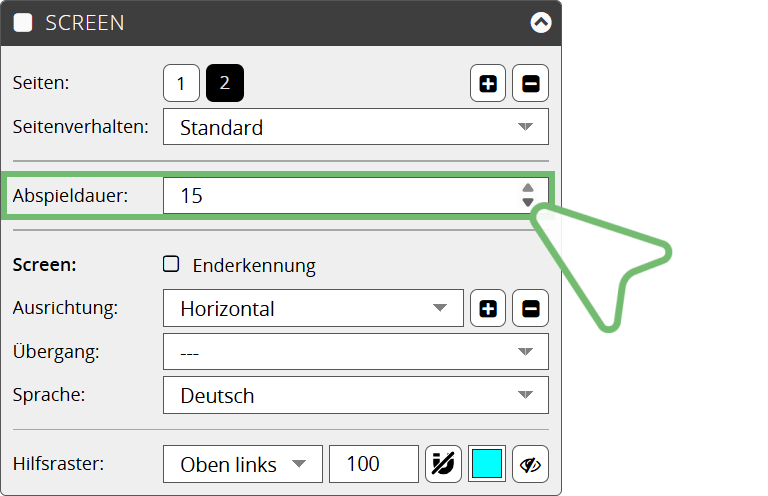
Hier legen Sie die Wiedergabedauer des Screens fest.
Im Eingabefeld lässt sich die Abspieldauer über die Pfeilschaltflächen schrittweise erhöhen oder verringern. Alternativ können Sie nach einem Klick in das Eingabefeld den gewünschten Zahlenwert direkt eingeben.
Screen:
Hier legen Sie die Eigenschaften und das Wiedergabeverhalten fest. Die folgenden Funktionen stehen Ihnen zur Verfügung:
Enderkennung
Sind die Inhalte eines Screens auf mehrere Datensätze verteilt, können Sie über die Einstellung Enderkennung das Wiedergabeverhalten festlegen.
| Enderkennung aktiviert | |
| | Innerhalb eines Playlisten-Durchlaufs werden alle Datensätze nacheinander wiedergegeben. |
| Nach dem letzten Datensatz beginnt der nächste Playlisten-Durchlauf wieder mit dem ersten Datensatz. |
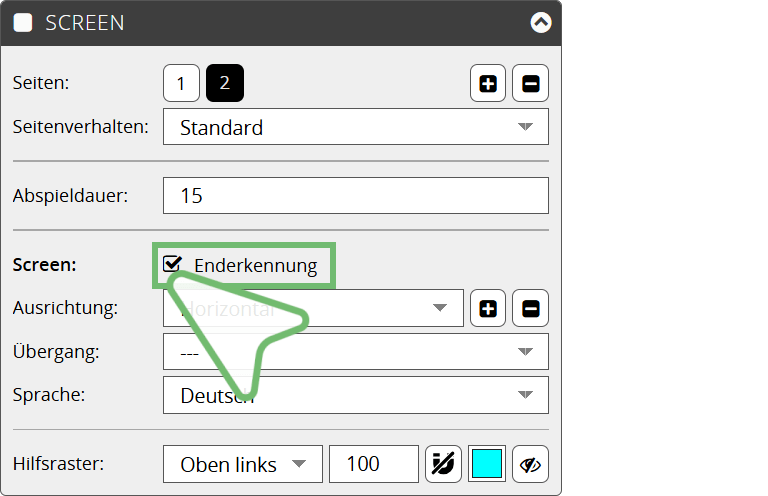
| Enderkennung deaktiviert | |
| | Innerhalb eines Playlisten-Durchlaufs wird nur der aktuelle Datensatz wiedergegeben. Der nächste Datensatz wird erst beim folgenden Durchlauf der Playliste angezeigt. |
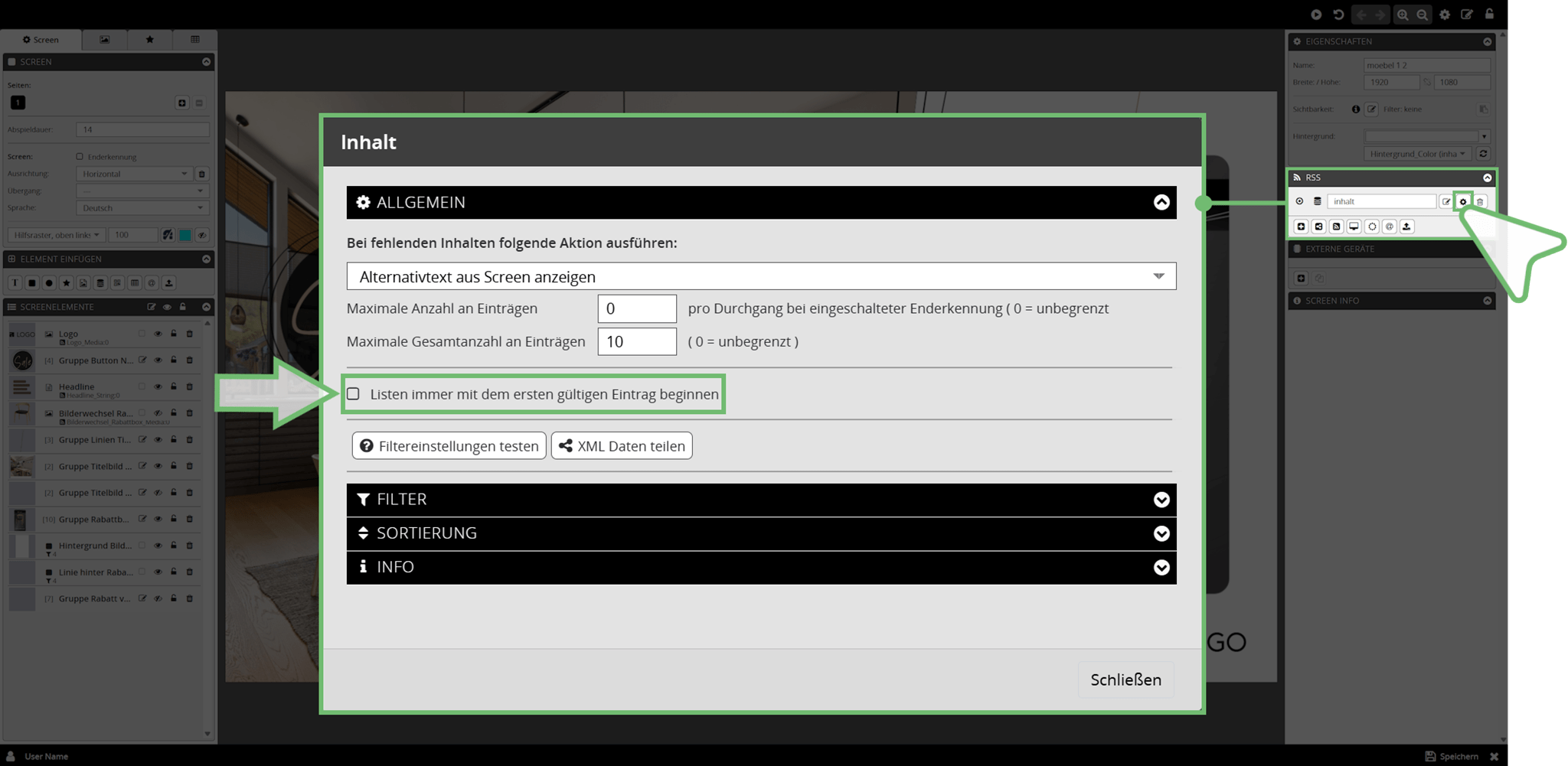
| Hinweis: |
| | Damit die Datensätze bei deaktivierter Enderkennung fortlaufend wechseln, muss im Reiter RSS unter Einstellungen → Allgemein die Option Liste immer mit dem ersten gültigen Eintrag beginnen ebenfalls deaktiviert sein. |
Ausrichtung
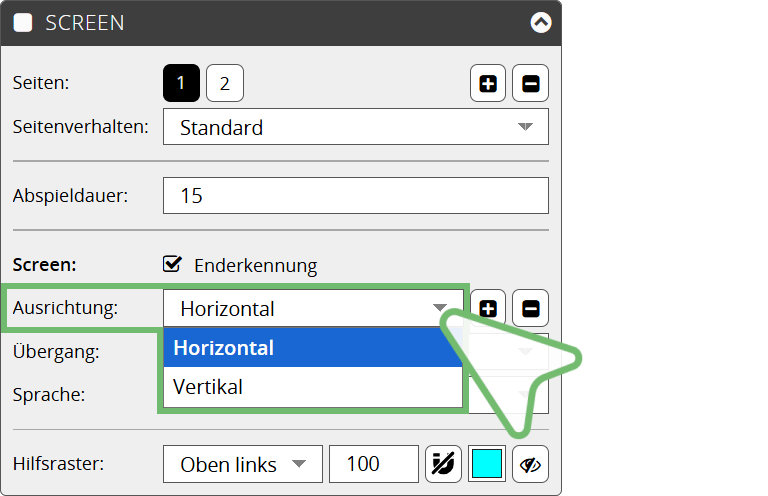
Über das Dropdown-Menü wählen Sie die Ausrichtung aus, in der der Screen bearbeitet werden soll. Anschließend wird der Screen Design-Bereich entsprechend angezeigt.
Softwarevorlagen:
Der Großteil unserer Softwarevorlagen wurde mit einem horizontalen und einem vertikalen Layout erstellt. Einige Vorlagen enthalten zusätzlich ein quadratisches Layout.
Im Dropdown-Menü werden alle Ausrichtungen angezeigt, für die in der jeweiligen Vorlage ein Layout angelegt ist.
Wählen Sie die gewünschte Ausrichtung aus, um den Screen zu bearbeiten.
C
Ist die gewünschte Ausrichtung noch nicht vorhanden, können Sie das entsprechende Layout über das Symbol hinzufügen.
Hinweis: Nach Hinzufügen eines weiteren Layouts muss der Screen an die neue Ausrichtung angepasst werden. Andernfalls werden die Inhalte bei der Wiedergabe möglicherweise nicht korrekt dargestellt.
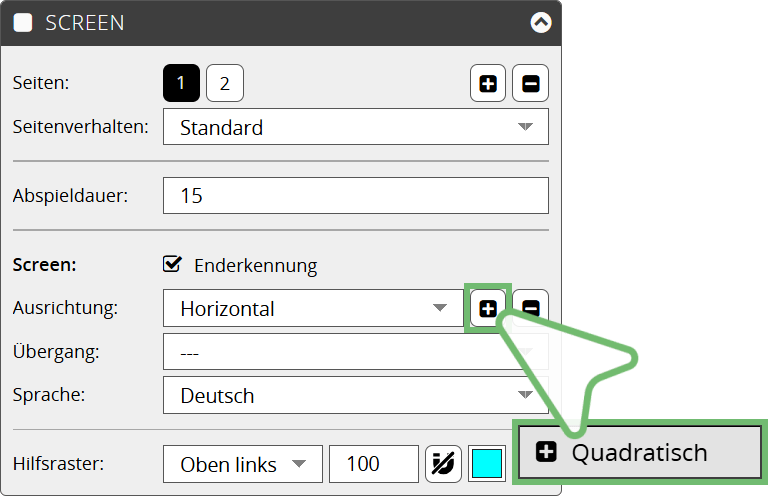
Die bereits vorhandenen Layouts bleiben dabei erhalten.
Nach dem Speichern Ihrer Bearbeitungen steht das neue Layout im Dropdown-Menü als zusätzliche Ausrichtung zur Auswahl.
Individuelle Screens
Ein neu erstellter Screen steht zunächst nur in der Ausrichtung zur Verfügung, die Sie im Erstellungsdialog ausgewählt haben.
Möchten Sie ein weiteres Layout für den Screen erstellen, dann klicken Sie auf das Symbol und wählen das gewünschte Layout aus.
Hinweis: Auch bei individuellen Screens muss das neu hinzugefügte Layout anschließend an die gewünschte Darstellung angepasst werden. Dabei bleibt das ursprüngliche Layout erhalten.
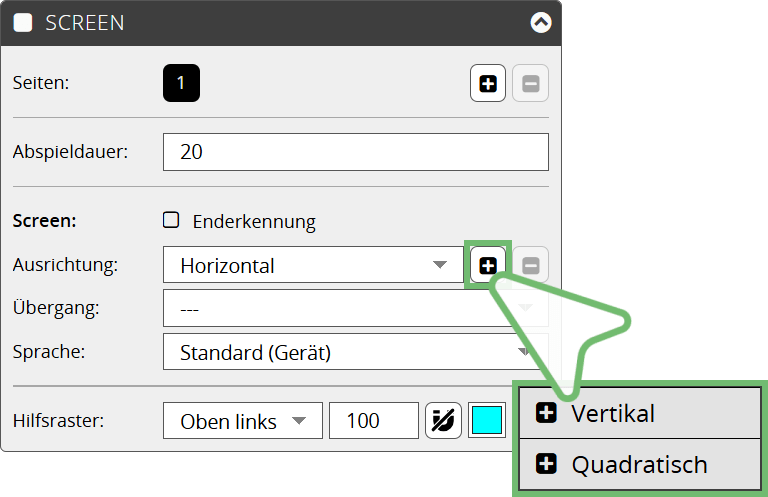
Nach dem Speichern Ihrer Bearbeitungen steht das neue Layout im Dropdown-Menü als zusätzliche Ausrichtung zur Auswahl.
Solange nur 1 Layout vorhanden ist, ist das Minus-Symbol deaktiviert → .
Erst nach dem Hinzufügen eines weiteren Layouts wird es aktiviert → .
Anschließend können Sie nicht mehr benötigte Layouts entfernen.
Übergang
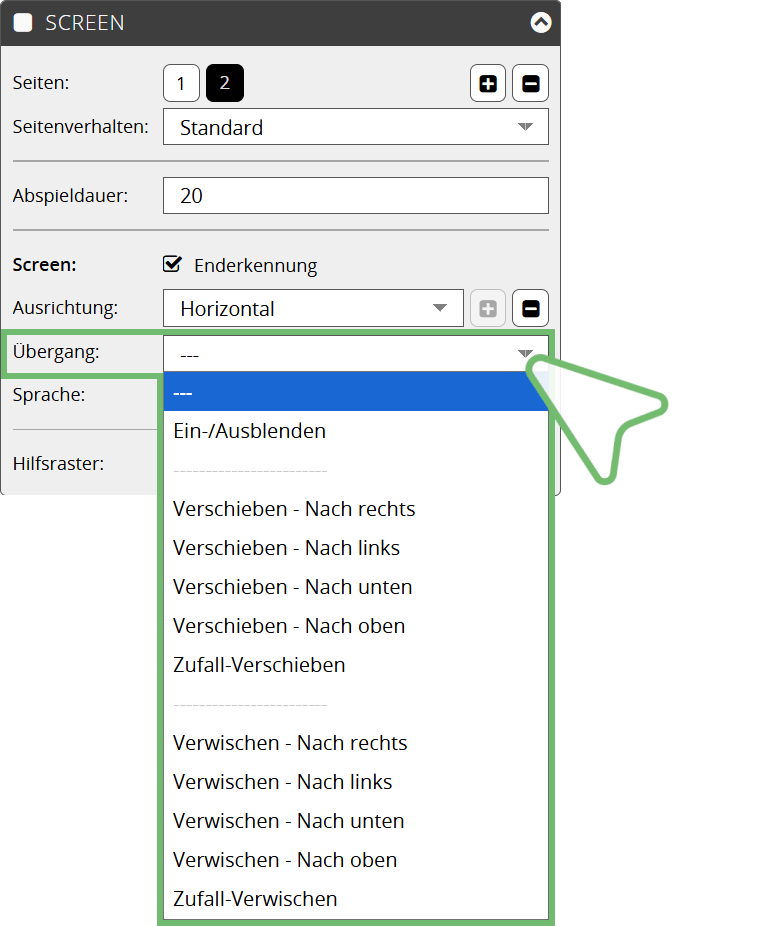
Hier legen Sie die Animation fest, die beim Wechsel zur nächsten Seite abgespielt wird.
Öffnen Sie dazu das Dropdown-Menü und wählen Sie die gewünschte Option aus.
Hilfsraster
Das Hilfsraster unterstützt Sie bei der Ausrichtung und Positionierung der Elemente im Screen Design-Bereich.
Über das Dropdown-Menü wählen Sie die gewünschte Rasteranordnung. Die folgenden Optionen stehen zur Verfügung:
| Hilfsraster - Oben links | |
| Hilfsraster - Mitte | |
| Goldener Schnitt | |
| Fibonacci |
Die Rasteranordnungen Goldener Schnitt und Fibonacci basieren auf bewährten Gestaltungsprinzipien und unterstützen eine harmonische Anordnung der Inhalte.
Die Rastergröße legen Sie im Eingabefeld über die Pfeilschaltflächen schrittweise fest oder geben den gewünschten Wert nach einem Klick direkt ein.
Das Symbol aktiviert die magnetische Ausrichtung des Hilfsrasters → .
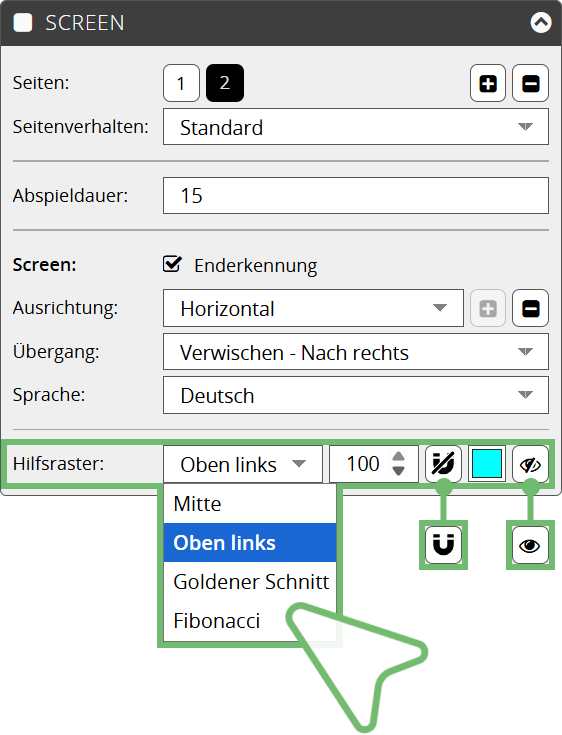
Über das Symbol blenden Sie das Hilfsraster ein → .
ELEMENT EINFÜGEN
Hier stehen Ihnen verschiedene Elemente zur Verfügung, die Sie zur Gestaltung Ihres Screens per Klick in den Screen Design-Bereich einfügen können:
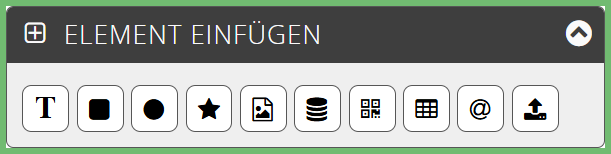
Bibliothek
Die Bibliothek dient zur Verwaltung und Wiederverwendung von Medien, Elementen und Vorlagen. Je nach Reiter stehen Ihnen persönliche, gemeinsam genutzte sowie vordefinierte Inhalte zur Verfügung.
Die einzelnen Reiter lassen sich per Klick öffnen und wieder schließen. Folgende Inhalte stehen zur Verfügung:
| Temporäre Bibliothek | |
| | Der erste Reiter der Bibliothek enthält alle Medien des aktuell geöffneten Screens. Sein Name setzt sich aus dem Namen des Screens und dem Zusatz / MEDIENPOOL zusammen. Werden Medien aus dem Screen gelöscht und die Änderungen gespeichert, werden diese auch automatisch aus der Temporären Bibliothek entfernt. |
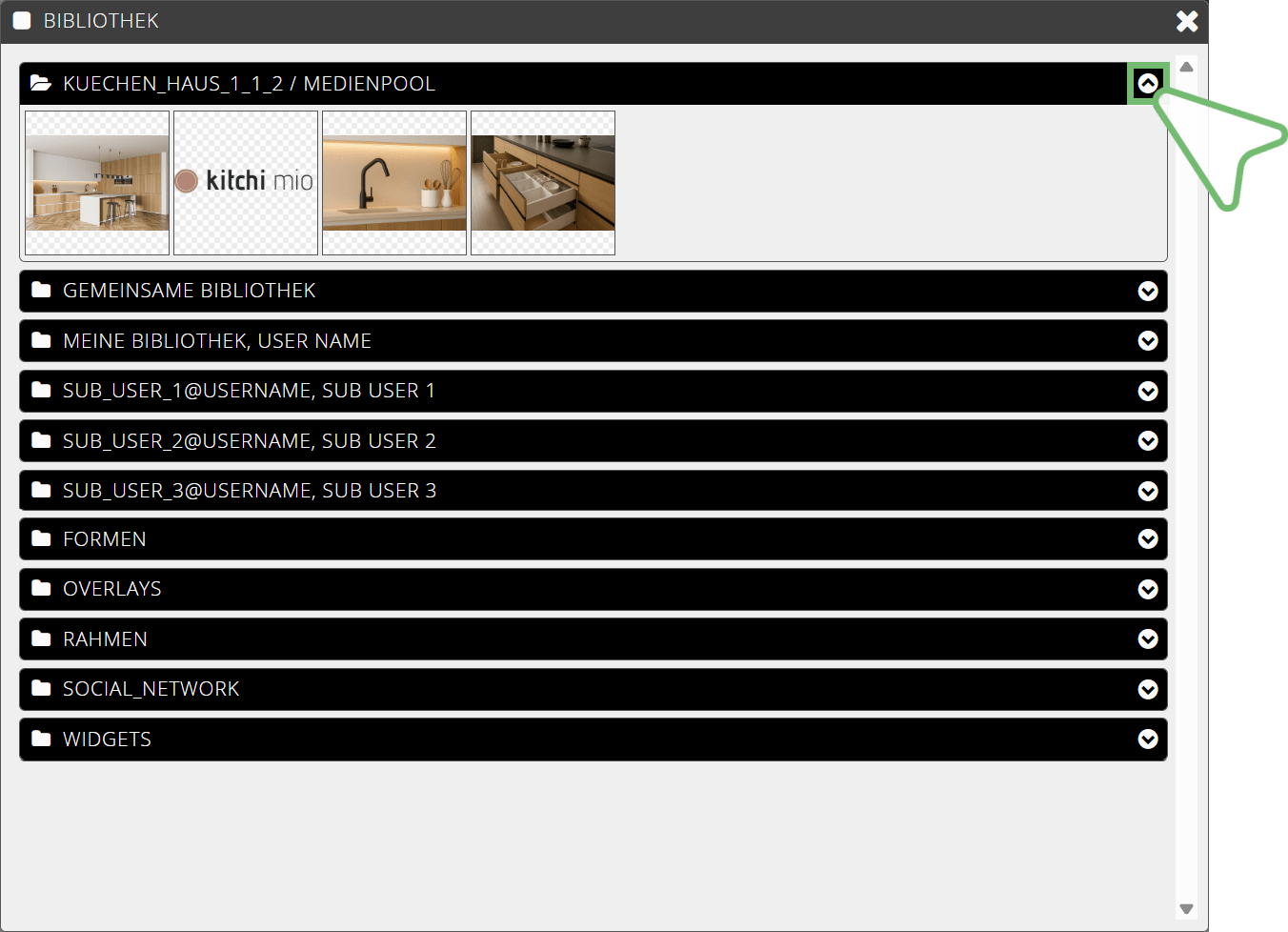
| GEMEINSAME BIBLIOTHEK | |
| | Enthält Elemente, die allen Benutzern des Accounts zur Verfügung stehen. Der Administrator kann hier per Drag & Drop Elemente für die gemeinsame Nutzung ablegen. |
| | |
| MEINE BIBLIOTHEK | |
| | Enthält Ihre persönlich gespeicherten Elemente. Über Rechtsklick → Kontextmenü → In Bibliothek kopieren speichern Sie Elemente während der Screenbearbeitung zur späteren Verwendung in anderen Screens. |
| | |
| Benutzerbibliotheken | |
| | Für jeden Unterbenutzer steht ein eigener Reiter mit dessen Benutzernamen zur Verfügung. Der Administrator kann per Drag & Drop Elemente in den jeweiligen Reiter ziehen und sie dem entsprechenden Unterbenutzer für den benutzerspezifischen Zugriff bereitstellen. |
| | |
| FORMEN | |
| | Enthält eine Auswahl vordefinierter Formen. |
| | |
| OVERLAYS | |
| | Enthält eine Auswahl vordefinierter Overlays. |
| | |
| RAHMEN | |
| | Enthält eine Auswahl vordefinierter Rahmen. |
| | |
| SOCIAL NETWORK | |
| | Enthält eine Auswahl von Symbolen sozialer Netzwerke. |
| | |
| WIDGETS | |
| | Enthält vordefinierte Widgets, beispielsweise für Wetteranzeigen sowie verschiedene Uhrendarstellungen. |
SCREENELEMENTE
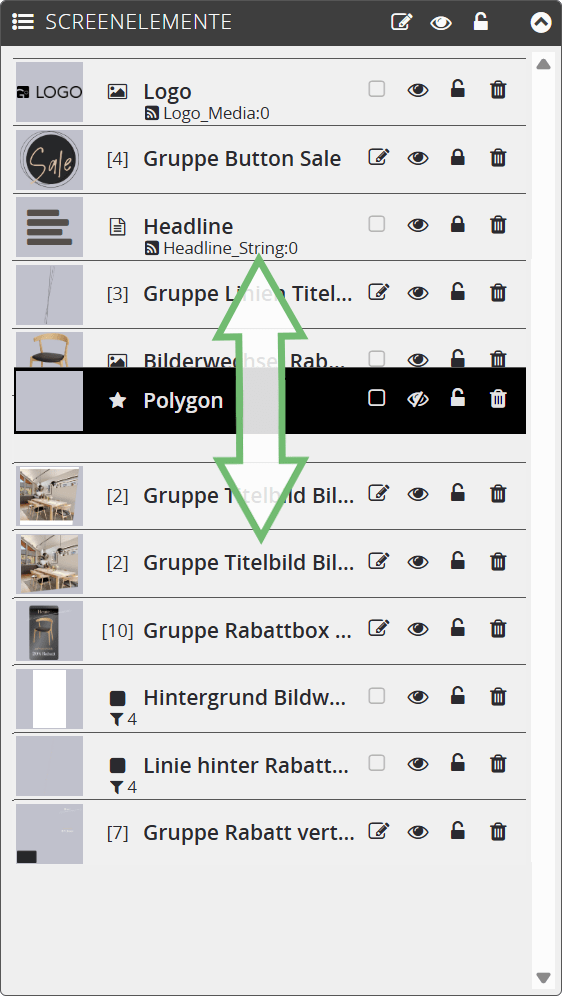
Alle im aktuell geöffneten Screen verwendeten Elemente werden in der Elementliste aufgeführt. Hierzu zählen beispielsweise Textfelder, Medien, Formen und weitere eingefügte Elemente.
Per Klick auf ein Element in der Elementliste aktivieren Sie dieses für die Bearbeitung. Gleichzeitig wird es im Screen Design-Bereich markiert und die zugehörigen Bearbeitungsmöglichkeiten in der rechten Spalte des Programmfensters angezeigt.
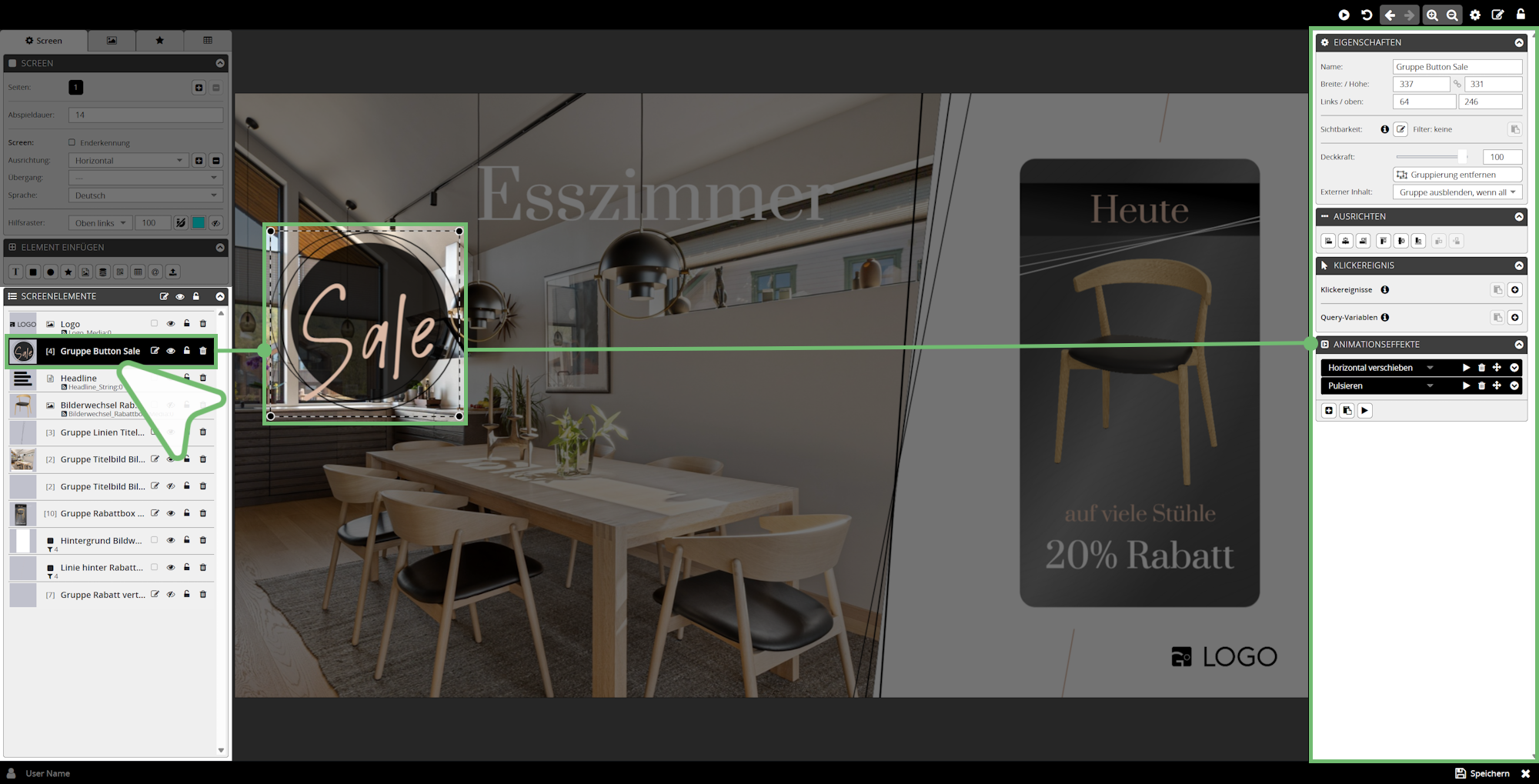
Für jedes gelistete Element stehen folgende Funktionen zur Verfügung:
| Element für XML berücksichtigen | |
| | Per Klick legen Sie fest, ob das Element beim Erstellen einer XML-Datei berücksichtigt wird. Ist die Funktion deaktiviert , wird das Element nicht in die XML-Datei übernommen. In der Modus-Ansicht wird es weiterhin im Screen angezeigt, jedoch nicht unter SCREENELEMENTE und kann nicht bearbeitet werden. |
| | Hinweis: Sobald eine XML-Datei für den Screen erstellt wurde, ist die Funktion bei allen darin übernommenen Elementen deaktiviert und kann nicht mehr geändert werden. Die deaktivierte Funktion zeigt an, dass diese Elemente ausschließlich über den XML-Editor bearbeitet werden. Bei nicht übernommenen Elementen bleibt die Funktion weiterhin verfügbar. Diese können im HTML5-Editor bearbeitet und Benutzern mit eingeschränkten Rechten zur Verfügung gestellt werden. |
| Sichtbarkeit | |
| | Per Klick blenden Sie das Element im Screen ein oder aus . |

| Element sperren | |
| | Per Klick sperren Sie das Element . Es kann anschließend weder verschoben noch direkt im Screen Design-Bereich ausgewählt werden. Eine Auswahl ist dann nur noch über die Elementliste möglich. |
| | |
| Element löschen | |
| | Per Klick entfernen Sie das Element nach Bestätigung der Sicherheitsabfrage aus dem Screen. |
Per Drag & Drop ändern Sie die Reihenfolge der Elemente und legen dadurch fest, ob sie in der Ebene weiter vorne oder hinten angeordnet werden.
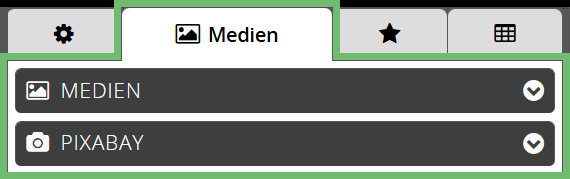
Der Reiter Medien umfasst die Bereiche MEDIEN und PIXABAY. Hier greifen Sie auf vorhandene Medien aus dem Medienpool zu oder suchen lizenzfreie Medien über Pixabay.
| Medien |
| | | MEDIEN |
| | | PIXABAY |
| | | |
| | | |
MEDIEN
Der Bereich MEDIEN bietet Ihnen einen Schnellzugriff auf den Medienpool. Dadurch greifen Sie direkt im HTML5-Editor auf Ihre Medien zu, ohne den Medienpool separat öffnen zu müssen.
Dropdown-Menü
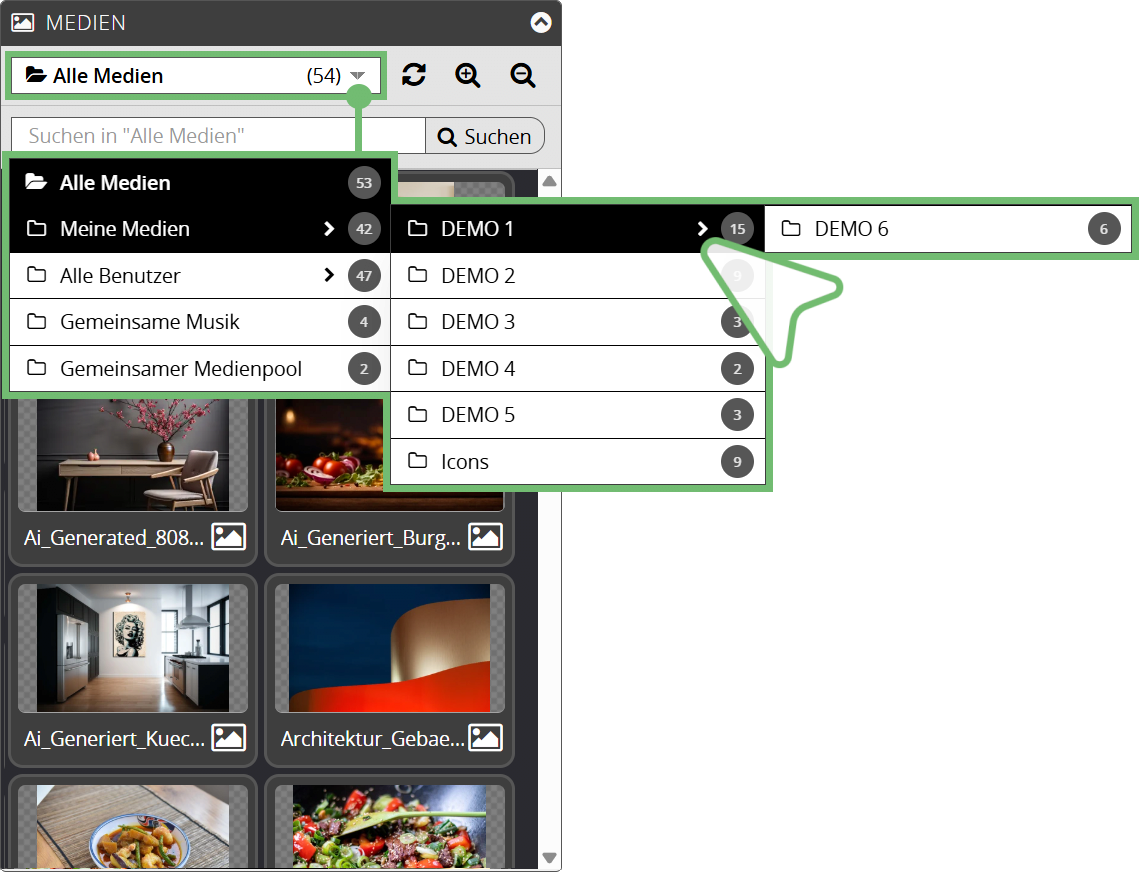
Über das Dropdown-Menü wählen Sie das gewünschte Verzeichnis aus.
Die Zahl hinter jedem Eintrag gibt die Anzahl der enthaltenen Medien an.
Enthält ein Verzeichnis weitere Ordner, bewegen Sie den Mauszeiger auf den entsprechenden Menüpunkt. Wählen Sie anschließend den gewünschten Ordner aus. Die darin enthaltenen Medien werden im Bereich MEDIEN angezeigt.
Weitere Funktionen
Zusätzlich zur Medienauswahl stehen Ihnen die folgenden Funktionen zur Verfügung:
| Aktualisieren | |
| | Aktualisiert die Anzeige des aktuell geöffneten Verzeichnisses. |
| | |
| Löschen | |
| | Löscht das ausgewählte Medium. Ist kein Medium ausgewählt, wird das aktuell geöffnete Verzeichnis gelöscht. |
| | |
| Hochladen | |
| | Lädt neue Medien in das aktuell geöffnete Verzeichnis hoch. |
| | |
| Ansicht vergrößern | |
| | Vergrößert die Darstellung der Ordner beziehungsweise der darin enthaltenen Medien. |
| | |
| Ansicht verkleinern | |
| | Verkleinert die Darstellung der Ordner beziehungsweise der darin enthaltenen Medien. |
| | |
| | Ordnerstruktur ausblenden |
| | Blendet die Ordnerstruktur aus |
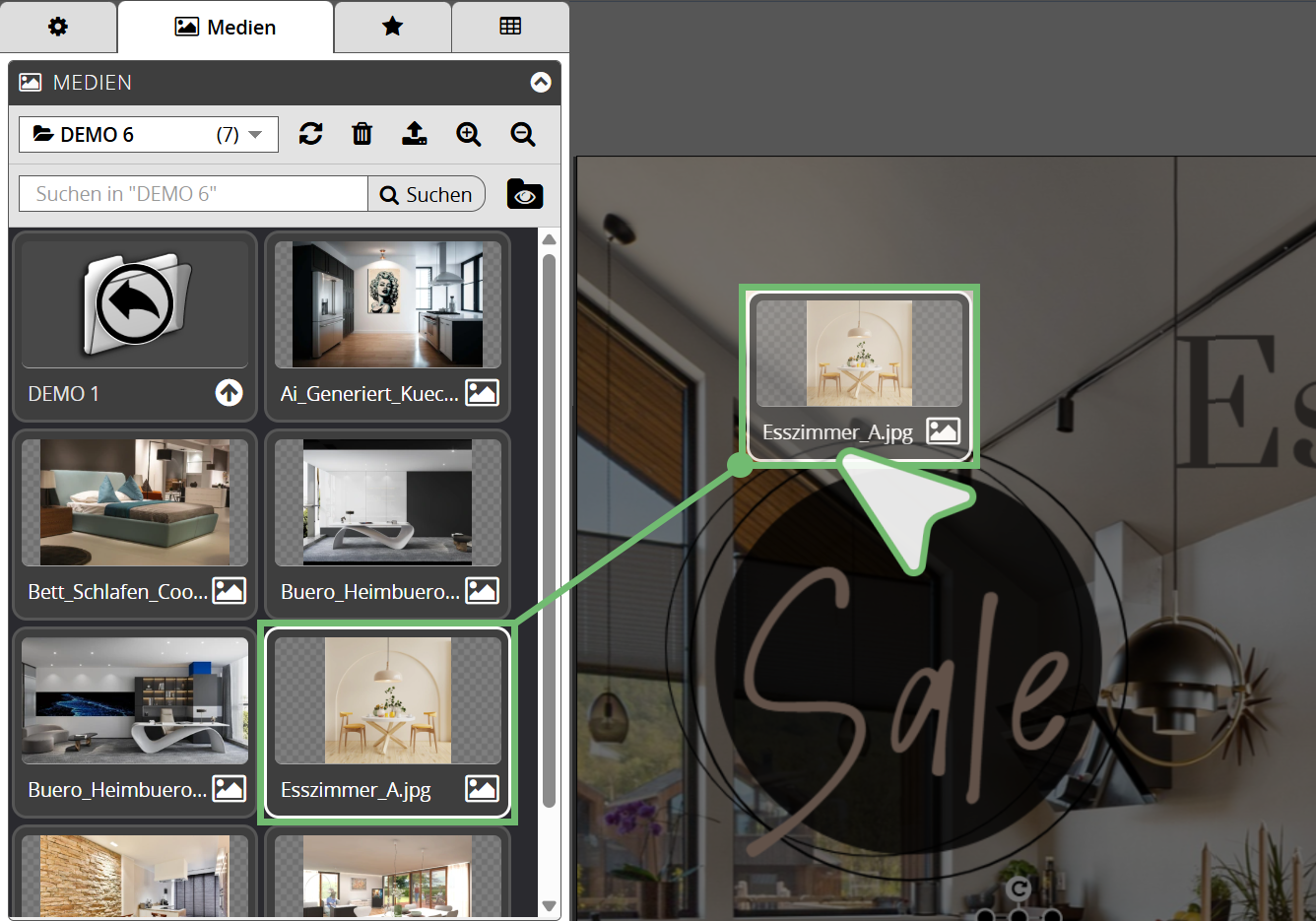
Medien einfügen
PIXABAY
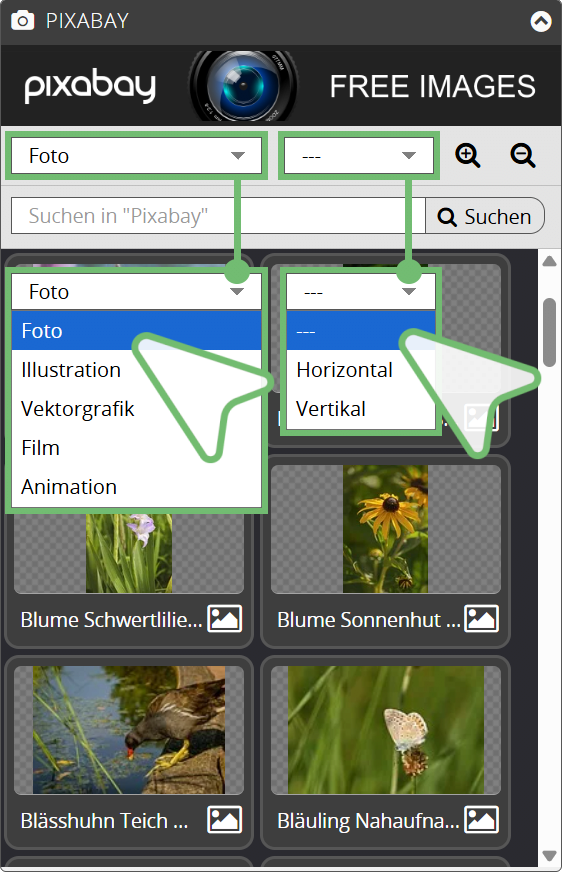
Der Bereich PIXABAY bietet einen Schnellzugriff auf die Online-Plattform Pixabay mit einer Vielzahl lizenzfreier Medien, wie beispielsweise Fotos, Filme, Illustrationen, Animationen und Vektorgrafiken. Diese können Sie direkt in Ihren Screen übernehmen.
Dropdown-Menüs
Über das linke Dropdown-Menü wählen Sie die gewünschte Medienart aus:
| Foto | |
| Illustration | |
| Vektorgrafik | |
| Film | |
| Animation |
Über das rechte Dropdown-Menü legen Sie die Ausrichtung fest:
| Horizontal | |
| Vertikal |
Die Medien werden anschließend entsprechend Ihrer Auswahl angezeigt und können per Drag & Drop in den Screen Design-Bereich eingefügt werden.
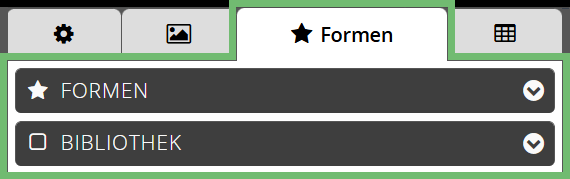
| Formen |
| | | FORMEN |
| | | BIBLIOTHEK |
| FORMEN |
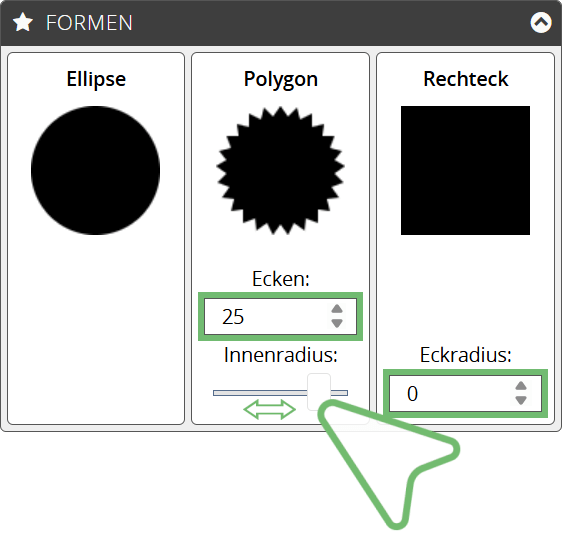
Im Bereich FORMEN stehen Ihnen die Grundformen Ellipse, Polygon und Rechteck zur Verfügung.
Beim Polygon legen Sie die Anzahl der Ecken über ein Eingabefeld fest. Zusätzlich können Sie den Innenradius über einen Schieberegler anpassen und so die Form des Polygons individuell gestalten.
Für das Rechteck lässt sich der Eckradius über ein Eingabefeld festlegen, um rechte oder abgerundete Ecken zu erzeugen.
| BIBLIOTHEK |
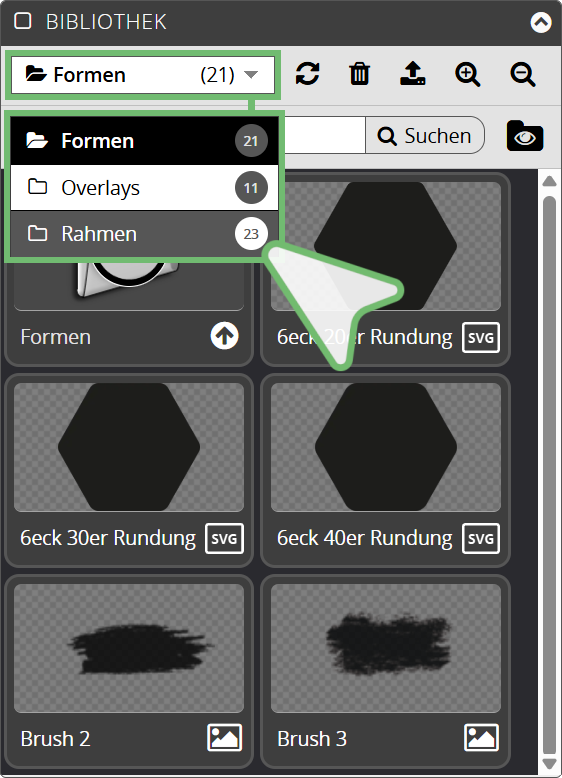
Der Bereich BIBLIOTHEK bietet einen Schnellzugriff auf die Ordner Formen, Overlays und Rahmen der Bibliothek.
Standardmäßig ist der Ordner Formen geöffnet. Dieser enthält zusätzliche Gestaltungselemente wie Sechsecke mit verschiedenen Rundungen, Brushes, Linien und Triangles.
Über das Dropdown-Menü wählen Sie die Unterordner Overlays oder Rahmen aus, die eine entsprechende Auswahl an Gestaltungselementen bereitstellen.
Alle Elemente fügen Sie per Drag & Drop in den Screen Design-Bereich ein.
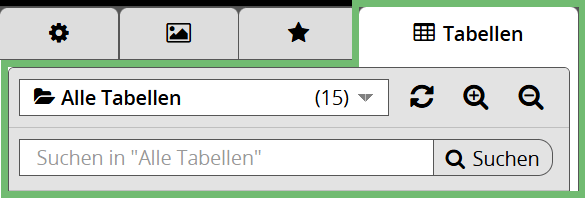
| | Alle Tabellen |
| | Zeigt alle Tabellen aus den Bereichen Tabellen Vorlagen, Gemeinsame Tabellen und Meine Tabellen an. |
| | |
| | Tabellen Vorlagen |
| | Zeigt die von der Software bereitgestellten Tabellenvorlagen an. |
| | |
| | Gemeinsame Tabellen |
| | Zeigt die Tabellen an, die in dem Bibliotheksbereich GEMEINSAME BIBLIOTHEK abgelegt sind. |
| | |
| | Meine Tabellen |
| | Zeigt die Tabellen an, die in dem Bibliotheksbereich MEINE BIBLIOTHEK abgelegt sind. |